Excel表中VBA的程序如何使用Space函数

 时间:2026-04-24 03:44:52

1、    打开一个Excel的文件,在表格中输入简单的表格,比如字符串的表格,如下图所示。

Excel表中VBA的程序如何使用Space函数

2、    接着,鼠标左键单击【开发工具】菜单标签,在VBA控件中表单按钮控件,如下图所示。

Excel表中VBA的程序如何使用Space函数

3、    然后,修改按钮的名称,并鼠标左键单击【查看代码】,如下图所示。

Excel表中VBA的程序如何使用Space函数

4、    接着,在代码窗口中,定义字符串变量的语句,如下图所示。

Excel表中VBA的程序如何使用Space函数

5、    然后,在代码中输入Space函数,如下图所示。

Excel表中VBA的程序如何使用Space函数

6、    接着,在表格中,输入空格的数量,如下图所示。

Excel表中VBA的程序如何使用Space函数

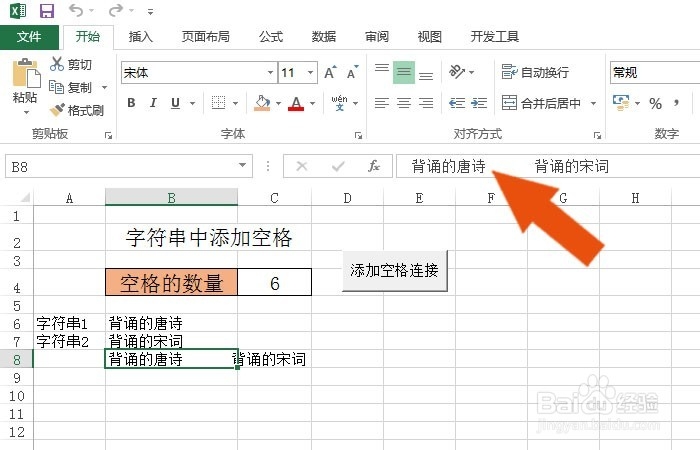
7、    最后,鼠标左键单击添加空格按钮,可以看到字符串中添加了空格字符了,如下图所示。通过这样的操作,就学会用VBA的程序使用Space函数了。
Excel表中VBA的程序如何使用Space函数

  • WPS2019 Word怎么制作工作态度互评表
  • Python编程:怎么拼接多个文件路径
  • 在Word中如何快速将长文档创建目录
  • 如何在Microsoft Office中插入图片或其他对象
  • 在几何画板中插入一个弹簧
  • 热门搜索
    vivo手机怎么样 怎么去除牙结石 长方形的体积怎么算 晒伤了怎么办 本人工作志愿怎么填 锅烧糊了上面黑的怎么去掉 字符间距怎么设置 山药怎么做好吃又简单 酢浆草怎么读 婚姻介绍所怎么开