Excel中函数LOOKUP查询函数的用法及其原理

 时间:2024-10-13 21:20:13

1、首先,打开Excel软件,出现下面的工作表,如下图所示。

Excel中函数LOOKUP查询函数的用法及其原理

2、现在需要根据工作表左边的单元格内容,即单元格A1到单元格C5的区域;查找出E2单元格的部门值F2,如下图所示。
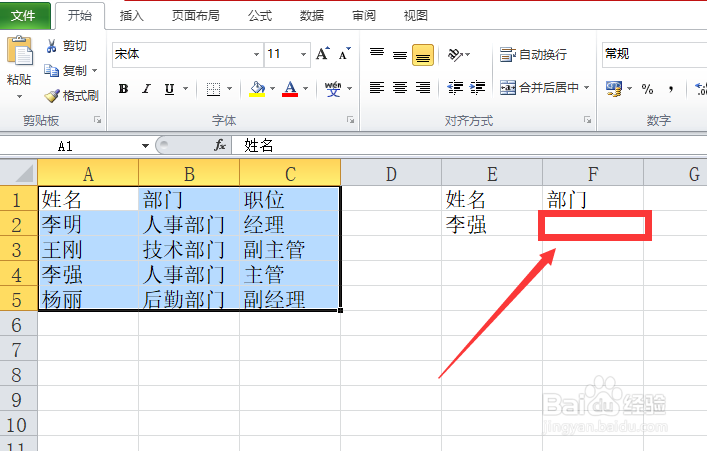
Excel中函数LOOKUP查询函数的用法及其原理

3、将鼠标定位到单元格F2,在该单元格中输入“=LOOKUP(E2,A2:A5,B2:B5)”,如下图所示。

Excel中函数LOOKUP查询函数的用法及其原理

4、函数公式输入完成以后,点击键盘上的“Enter”键,出现查询结果,如下图所示。

Excel中函数LOOKUP查询函数的用法及其原理

5、对比工作表左边的个人部门信息,可以看到查找的部门信息是一样的,这就是LOOKUP查找函数的作用,如下图所示。

Excel中函数LOOKUP查询函数的用法及其原理

6、在使用LOOKUP函数的时候,注意LOOKUP函数需要大写,“()”和“,”需要在英文状态下输入。如下图所示。

Excel中函数LOOKUP查询函数的用法及其原理
  • Excel快速录入(单元格引用)
  • excel怎么快速制作迷你图
  • Excel怎么做不等宽的网格柱形图
  • EXCEL中如何更改数据透视表中的值字段求最大值
  • 日均环比如何算
  • 热门搜索
    天安门怎么画 为什么要入党 微信扫一扫黑屏怎么回事 微信朋友圈怎么只发文字 罹怎么读 excel怎么求和 邕怎么读 肠套叠是怎么引起的 空调滴水怎么回事出风口滴水怎么办 怎么治疗荨麻疹