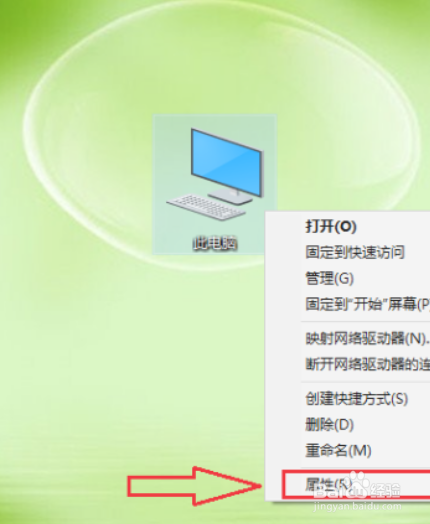
1、打开【此电脑】,点击【属性】
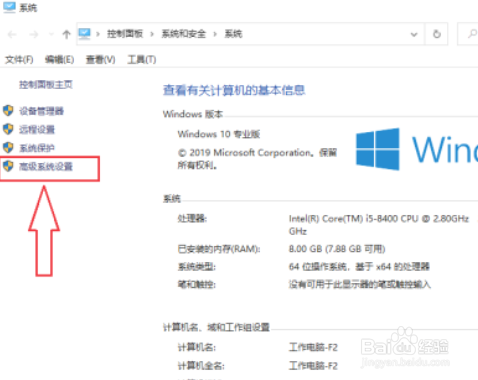
2、点击【高级系统设置】
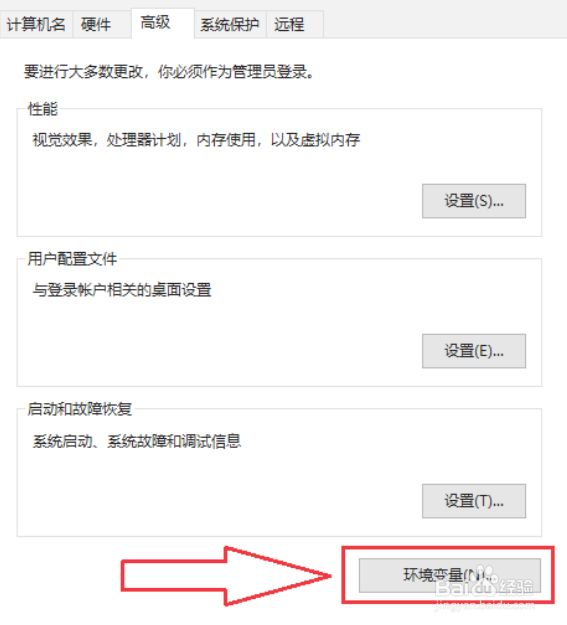
3、点击【高级】

4、点击【环境变量】
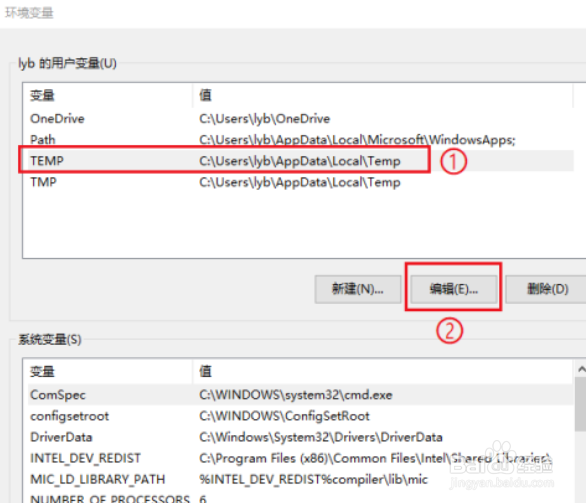
5、选择【用户变量】下的变量【TEMP】,点击【编辑】
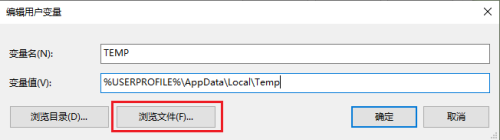
6、点击【浏览文件】
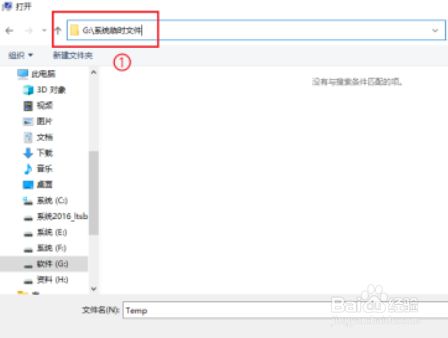
7、选择新的路径,点击【打开】
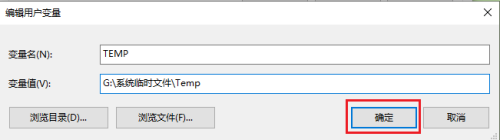
8、点击【确定】
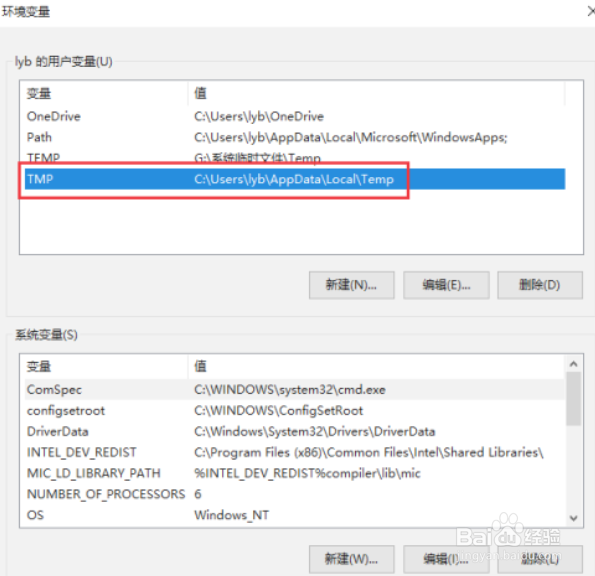
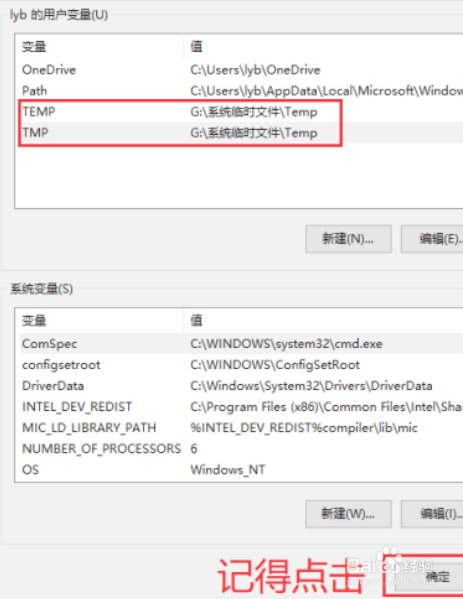
9、按同样的方法将变量【TMP】的路径也修改为新的路径
10、点击【确定】即可
时间:2026-04-23 02:48:25
1、打开【此电脑】,点击【属性】
2、点击【高级系统设置】
3、点击【高级】
4、点击【环境变量】
5、选择【用户变量】下的变量【TEMP】,点击【编辑】
6、点击【浏览文件】
7、选择新的路径,点击【打开】
8、点击【确定】
9、按同样的方法将变量【TMP】的路径也修改为新的路径
10、点击【确定】即可
