1、使用美图秀秀新建画布,背景色为透明色。

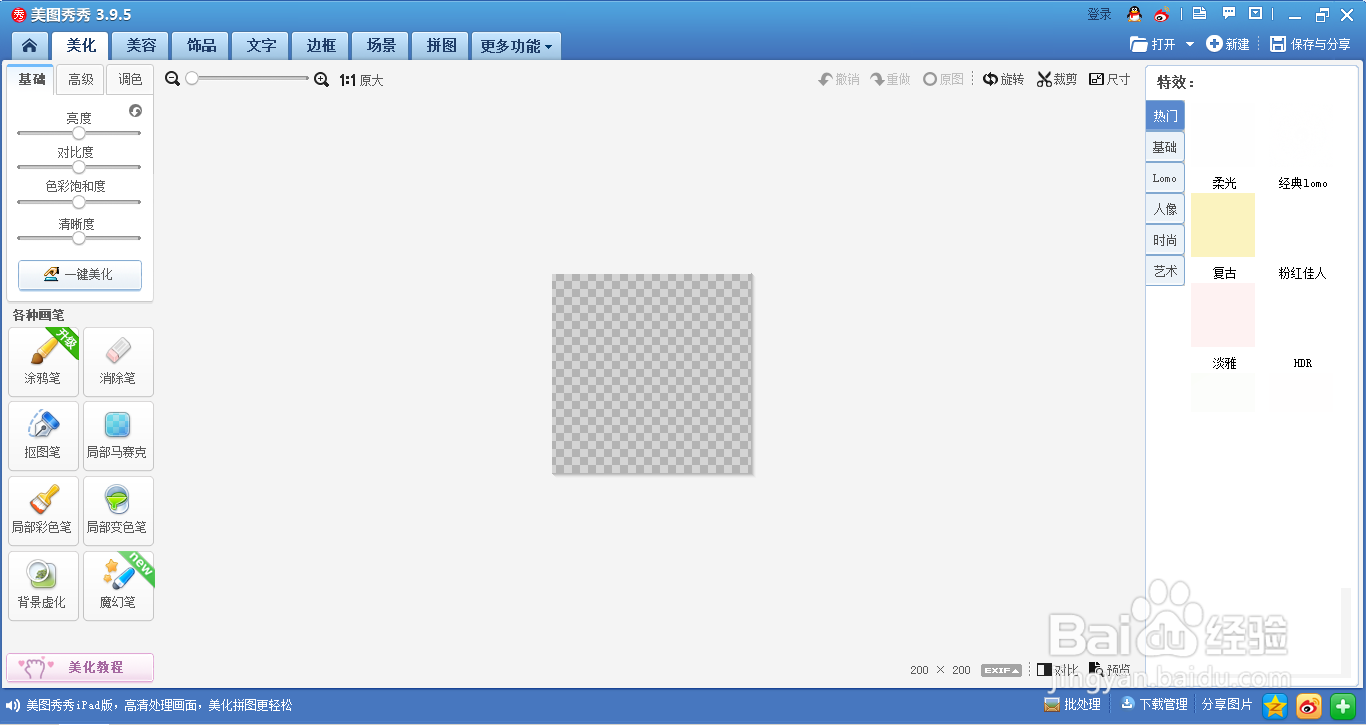
2、透明背景的图片,如图所示。
3、点击【饰品】【静态饰品】【配饰】【花朵】。

4、点击【在线素材】,添加花朵,调整素材大小。

5、点击【保存与分享】,保存的图片,如图所示。

6、点击【删除本素材】。
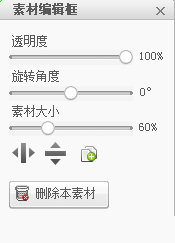
7、点击在线素材,重新添加花朵图片,调整素材大小。
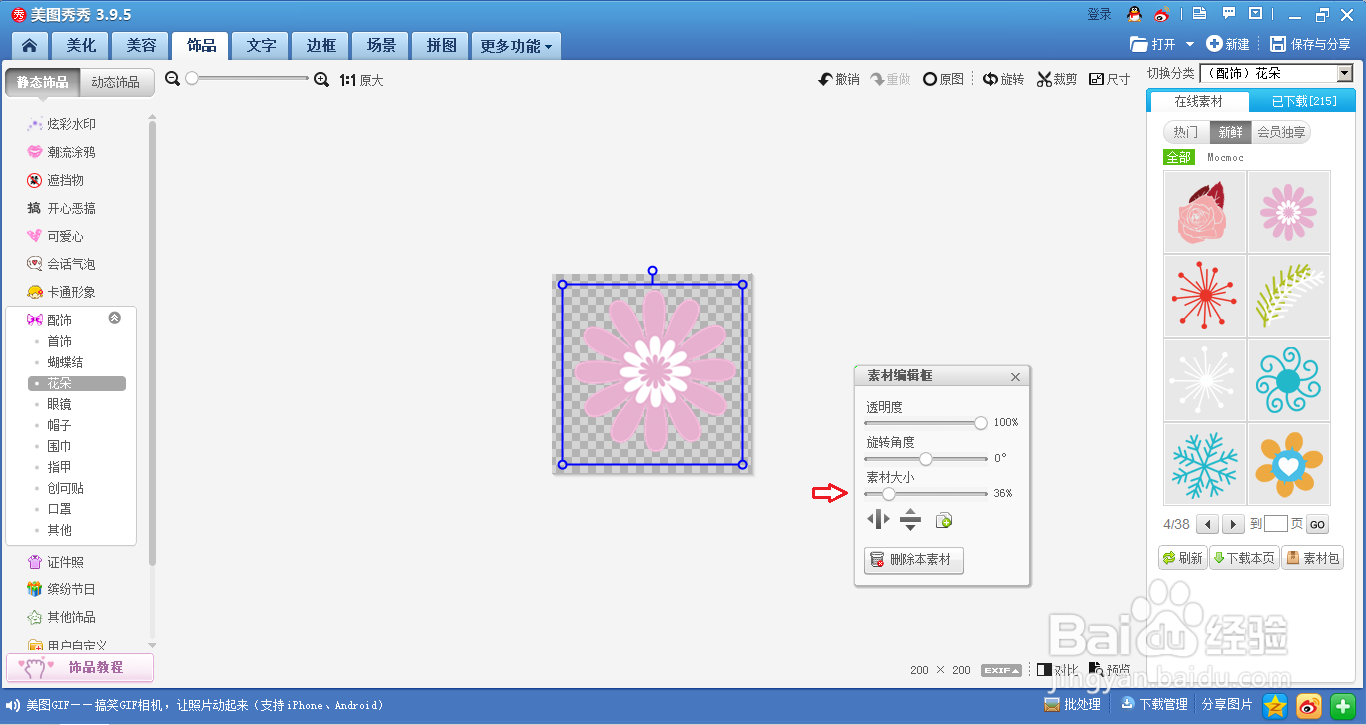
8、保存的图片,如图所示。

9、新建透明色背景图片,添加花朵饰品,调整素材大小,图片就制作完成了。
时间:2026-05-01 23:38:35
1、使用美图秀秀新建画布,背景色为透明色。
2、透明背景的图片,如图所示。
3、点击【饰品】【静态饰品】【配饰】【花朵】。
4、点击【在线素材】,添加花朵,调整素材大小。
5、点击【保存与分享】,保存的图片,如图所示。
6、点击【删除本素材】。
7、点击在线素材,重新添加花朵图片,调整素材大小。
8、保存的图片,如图所示。
9、新建透明色背景图片,添加花朵饰品,调整素材大小,图片就制作完成了。
