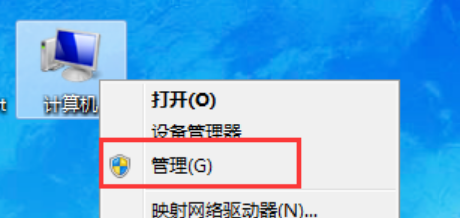
1、右键点击桌面“计算机”图标,菜单栏选择“管理”
2、出现如图下界面,点击左侧“磁盘管理”

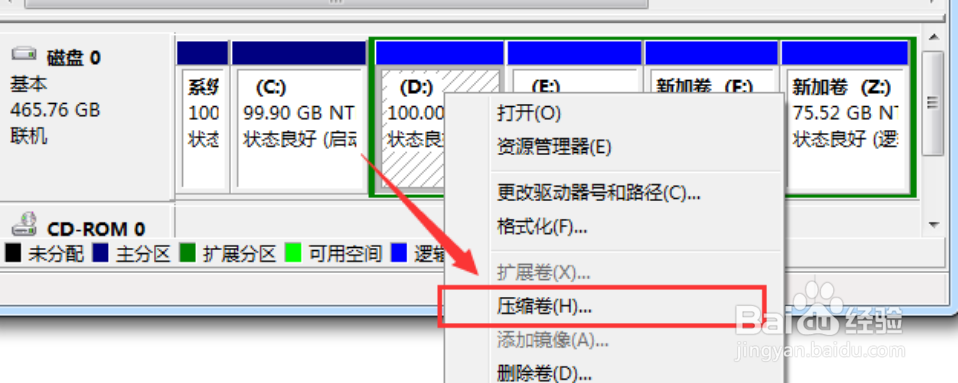
3、出现如图下所示界面,右键点击磁盘选择选择“压缩卷”调整分区大小
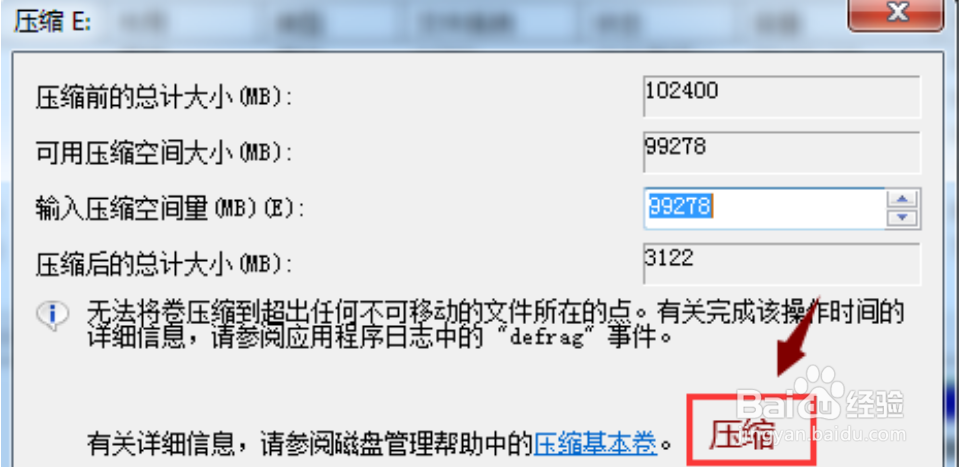
4、输入需要压缩的空间,然后点击“压缩”
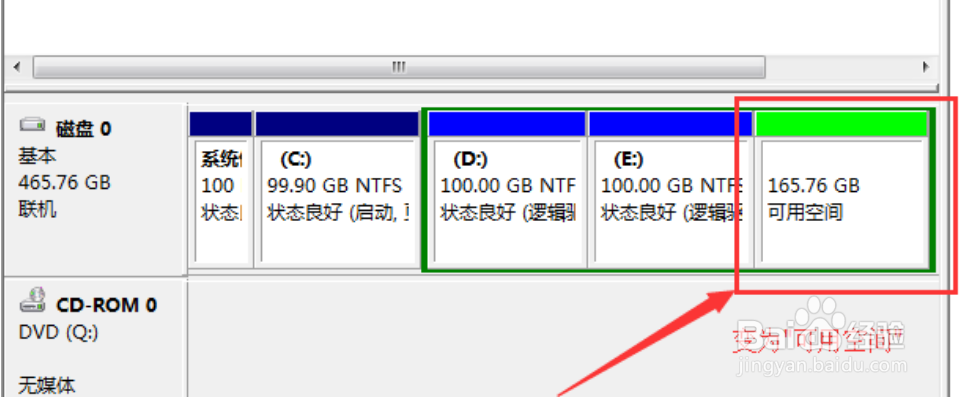
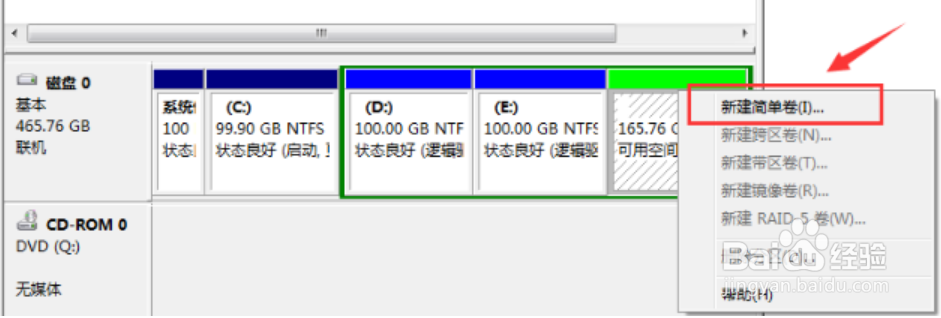
5、完成由一个分区变成两个分区之后,需要把大的分区再进行小分区。先进行格式化,使之变为“可用空间”,然后右击,选择“新建简单卷”
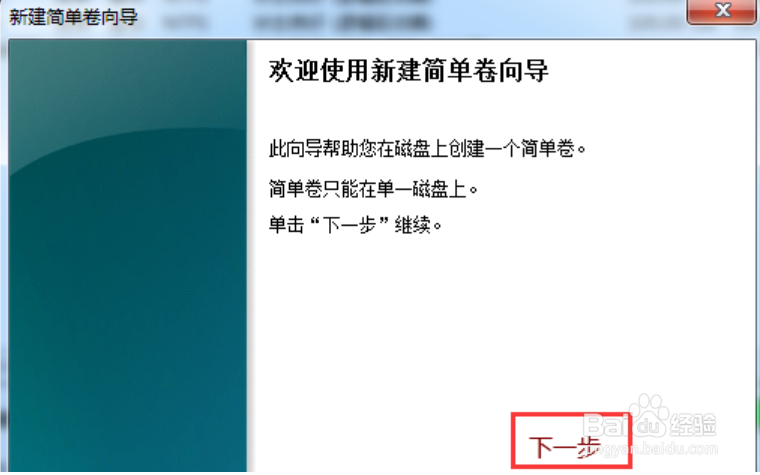
6、弹出新建卷向导,点击“下一步”
7、进入到盘符选择,分配好以后点击“下一步”

8、选择格式化后,点击“下一步”

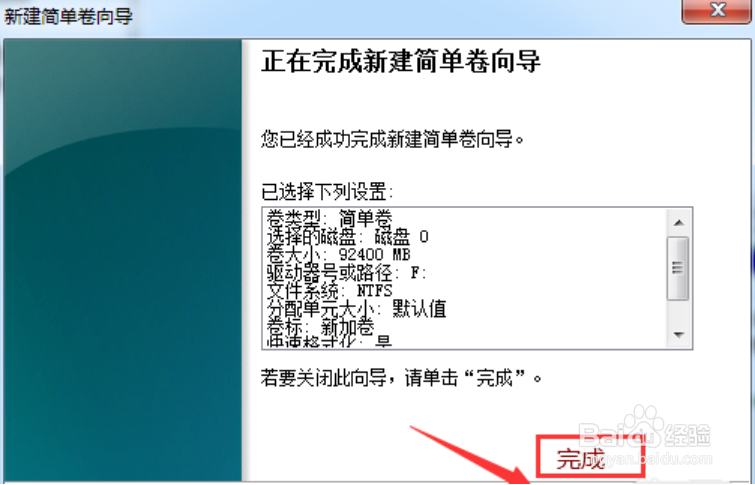
9、点击“完成”即可
时间:2026-04-24 05:40:42
1、右键点击桌面“计算机”图标,菜单栏选择“管理”
2、出现如图下界面,点击左侧“磁盘管理”
3、出现如图下所示界面,右键点击磁盘选择选择“压缩卷”调整分区大小
4、输入需要压缩的空间,然后点击“压缩”
5、完成由一个分区变成两个分区之后,需要把大的分区再进行小分区。先进行格式化,使之变为“可用空间”,然后右击,选择“新建简单卷”
6、弹出新建卷向导,点击“下一步”
7、进入到盘符选择,分配好以后点击“下一步”
8、选择格式化后,点击“下一步”
9、点击“完成”即可
