1、首先双击桌面上的word2010,启动该应用程序。

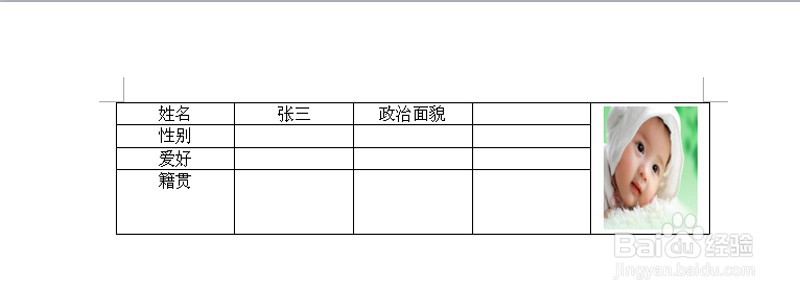
2、执行文件-打开命令,打开事先准备好的一份数据表格。
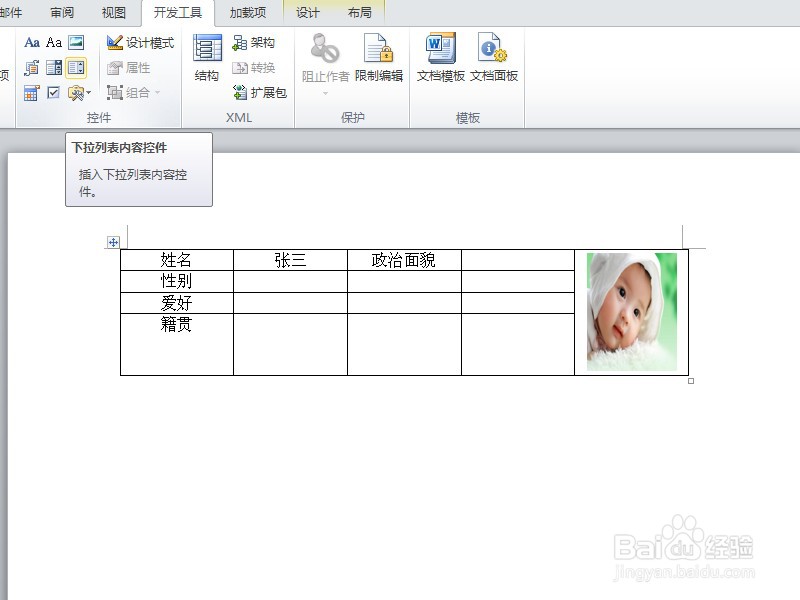
3、选择性别后面的单元格,执行开发工具-下拉列表控件命令,在该单元格中插入。
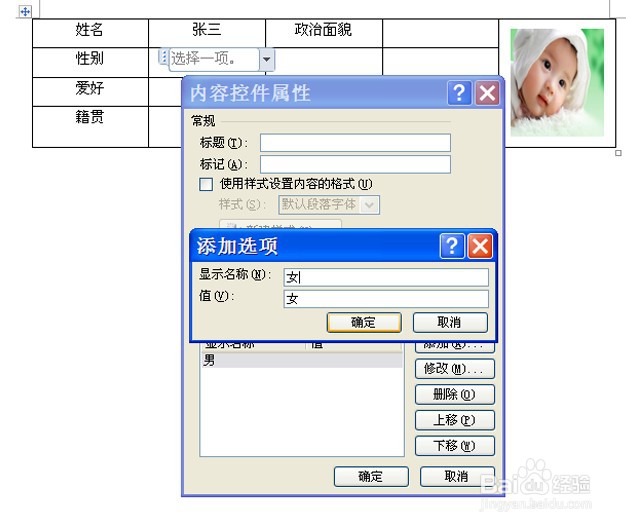
4、接着点击工具栏的属性按钮,弹出内容控件属性对话框。

5、在内容属性对话框中设置下拉列表属性值依次为男、女、点击确定按钮。
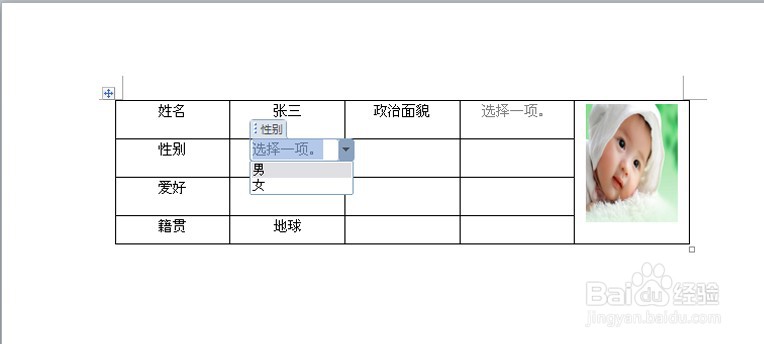
6、采用同样的方法制作其他选项值,这样整体的下拉菜单效果就制作完成了。

1、首先双击桌面上的word2010,启动该应用程序。
2、执行文件-打开命令,打开事先准备好的一份数据表格。
3、选择性别后面的单元格,执行开发工具-下拉列表控件命令,在该单元格中插入。
4、接着点击工具栏的属性按钮,弹出内容控件属性对话框。
5、在内容属性对话框中设置下拉列表属性值依次为男、女、点击确定按钮。
6、采用同样的方法制作其他选项值,这样整体的下拉菜单效果就制作完成了。