1、点击选择矩形工具,在画布上覆盖一个矩形。

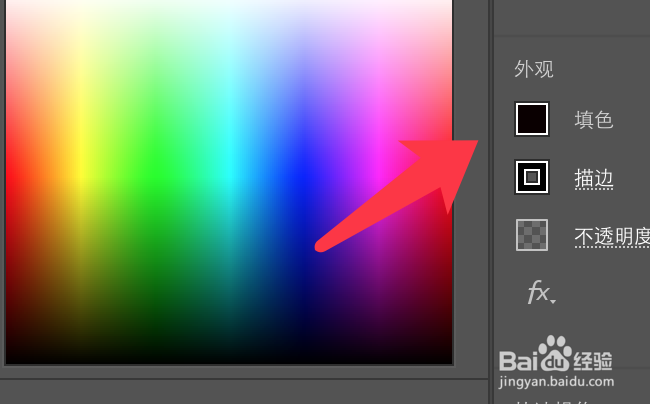
2、点击颜色框,弹出颜色选择工具。

3、在颜色面板,点击选择需要的颜色进行填充。

4、或者点击填色,选择需要填充的颜色。
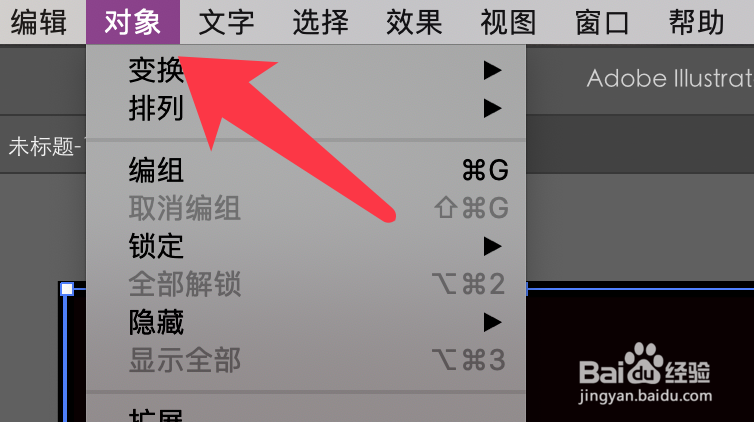
5、点击选中矩形,点击展开对象菜单。
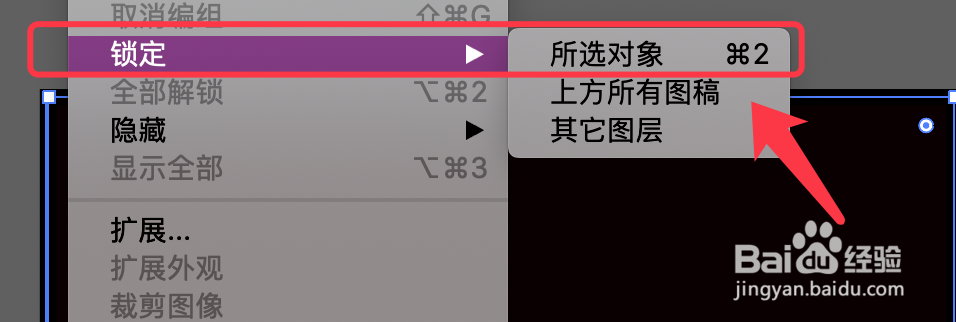
6、找到并点击锁定,点击所选对象。
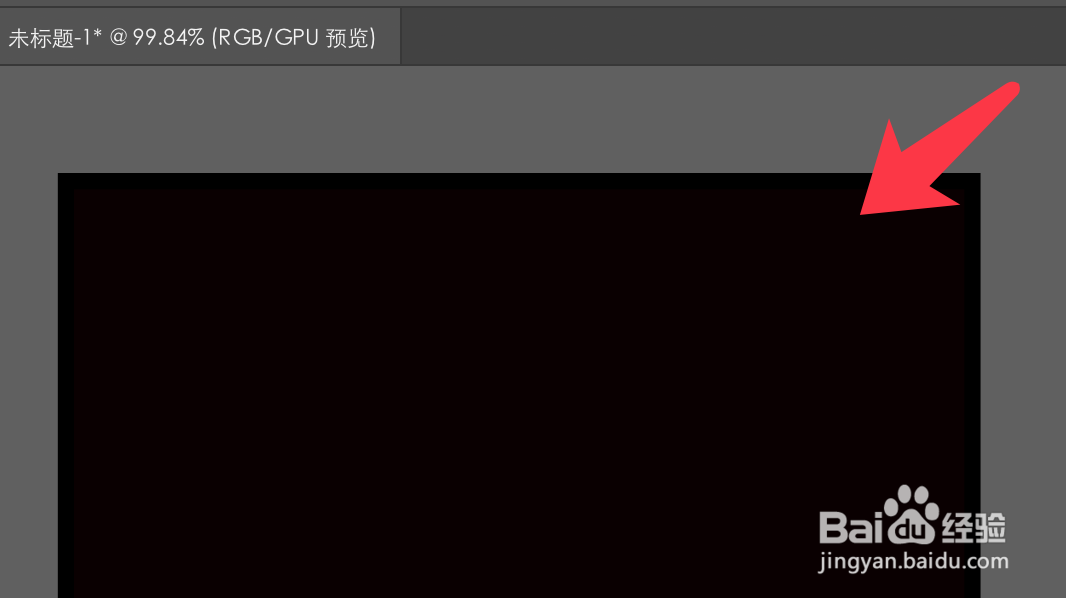
7、画布更换颜色完成,效果如下图所示。
时间:2026-05-13 09:12:39
1、点击选择矩形工具,在画布上覆盖一个矩形。
2、点击颜色框,弹出颜色选择工具。
3、在颜色面板,点击选择需要的颜色进行填充。
4、或者点击填色,选择需要填充的颜色。
5、点击选中矩形,点击展开对象菜单。
6、找到并点击锁定,点击所选对象。
7、画布更换颜色完成,效果如下图所示。
