1、点击系统左下方【开始】 在点击【管理工具】,再点击【计算机管理】


2、点击【磁盘管理】

3、点击【C盘】 再点击【压缩卷】

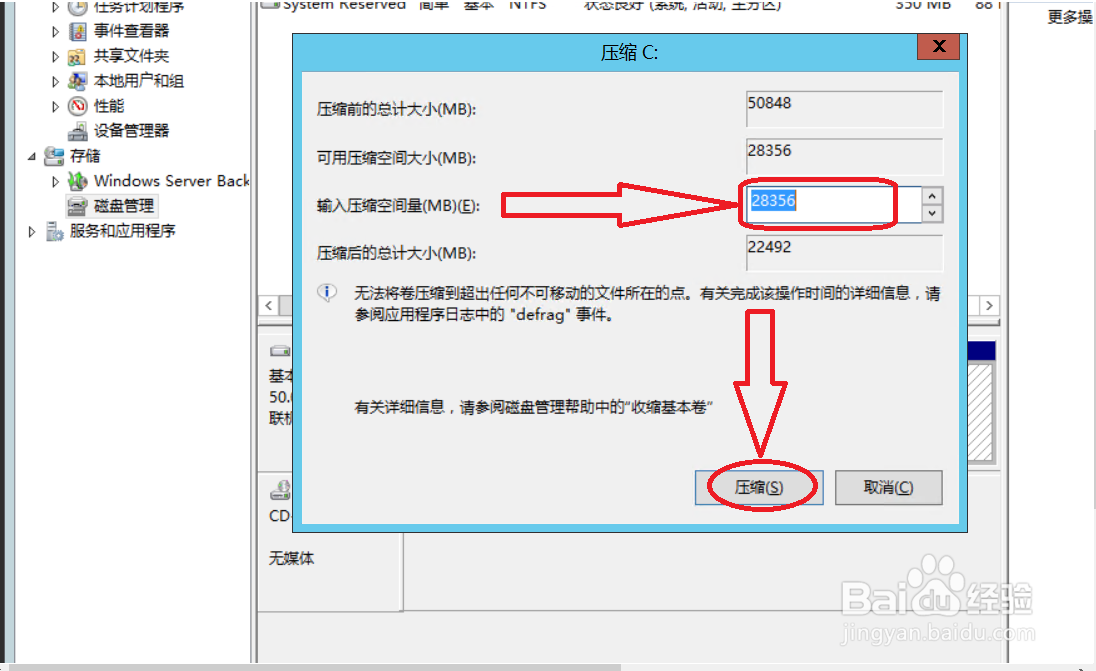
4、设置好 需要压缩的空间(从C盘划出来的空间) 再点击【压缩】
5、压缩好,点击【新建单卷】

6、点击【下一步】

7、点击【下一步】

8、选择 【驱动器号】 再点击【下一步】

9、点击【下一步】

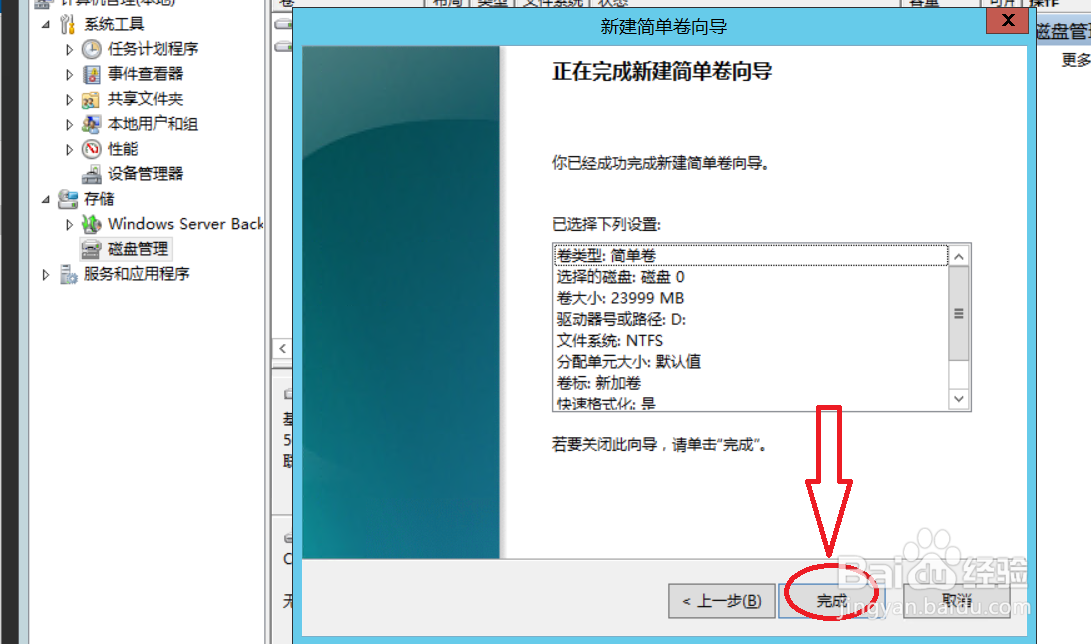
10、点击【完成】,下面我们就成功从C盘划出空间,压缩出一个D盘来了
时间:2026-04-23 09:06:51
1、点击系统左下方【开始】 在点击【管理工具】,再点击【计算机管理】
2、点击【磁盘管理】
3、点击【C盘】 再点击【压缩卷】
4、设置好 需要压缩的空间(从C盘划出来的空间) 再点击【压缩】
5、压缩好,点击【新建单卷】
6、点击【下一步】
7、点击【下一步】
8、选择 【驱动器号】 再点击【下一步】
9、点击【下一步】
10、点击【完成】,下面我们就成功从C盘划出空间,压缩出一个D盘来了
