Excel如何制作带平滑线和数据标记的散点图

 时间:2026-04-22 08:21:21

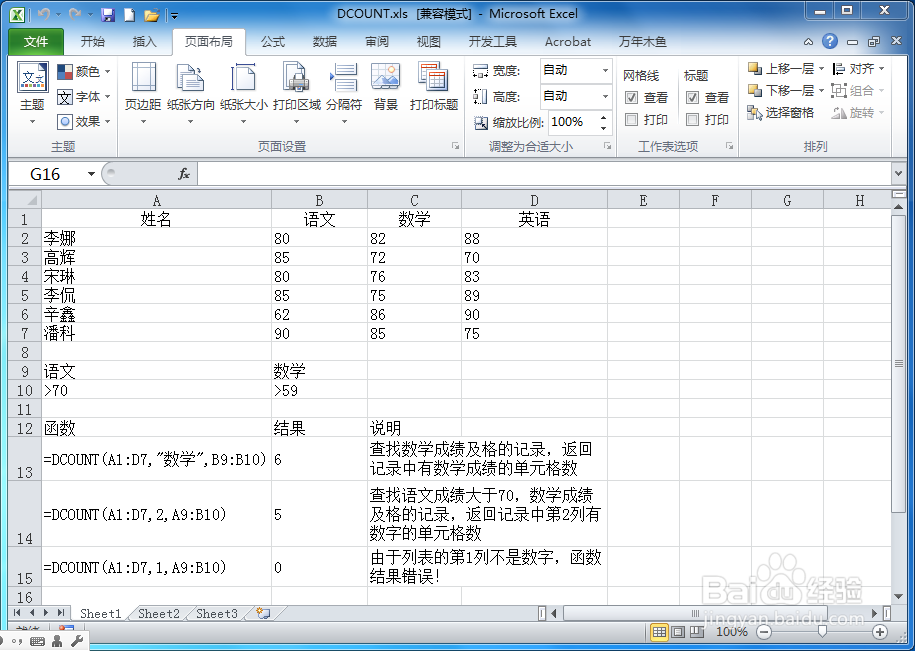
1、打开要处理的表格文件。

Excel如何制作带平滑线和数据标记的散点图

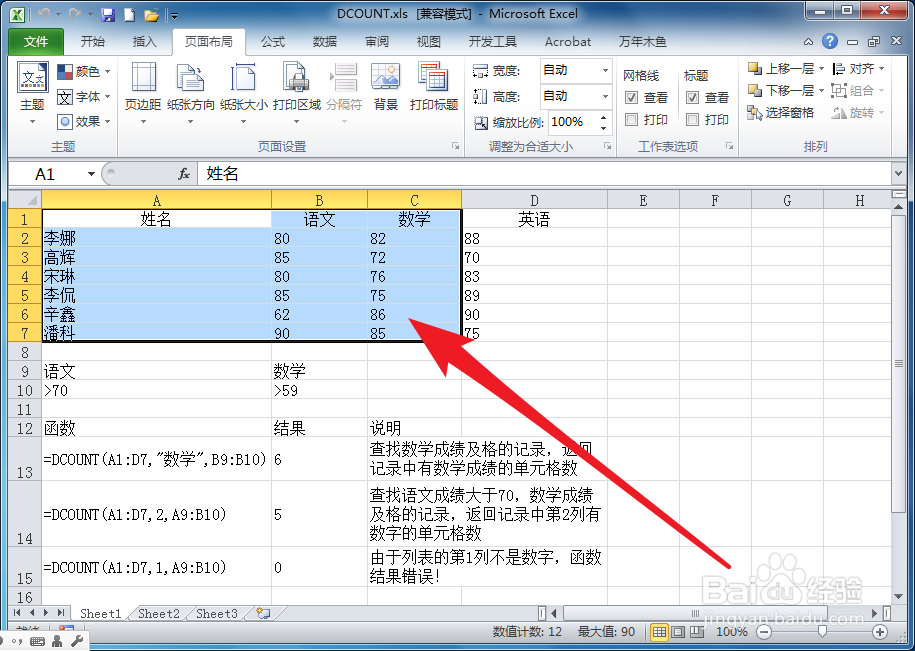
2、选择要制作图表的数据单元格。

Excel如何制作带平滑线和数据标记的散点图

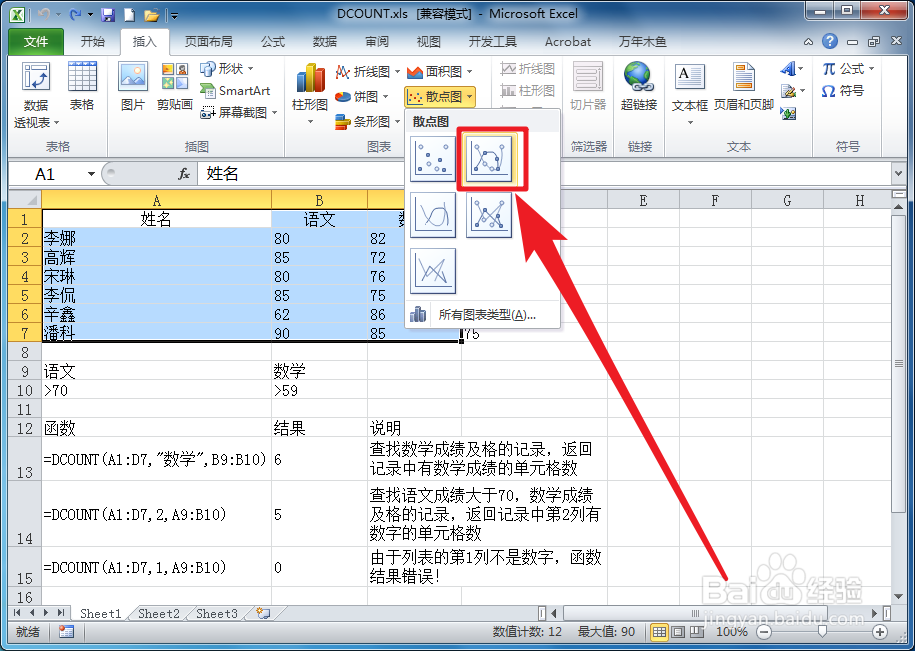
3、单击展开插入工具栏下散点图下拉菜单。

Excel如何制作带平滑线和数据标记的散点图

4、单击选择“带平滑线和数据标记的散点图”

Excel如何制作带平滑线和数据标记的散点图

5、带平滑线和数据标记的散点图就制作好了。

Excel如何制作带平滑线和数据标记的散点图

  • Excel如何给工作表命名
  • 如何将Excel文档中文字颜色变成深色50%的茶色
  • excel怎么命名工作表
  • 为文件夹建立快捷方式
  • word表格内外边框怎么设置
  • 热门搜索
    超级美味烧烤怎么做 网站怎么制作 大草原旅游 以撒的结合怎么玩 铃木启悦怎么样 4a级景区 武汉市旅游景点 时尚英文怎么写 桂林旅游攻略必去景点 微信红包异常怎么解除