在Powerpoint中给图片添加样式和边框的方法

 时间:2026-04-21 18:35:16

1、打开powerpoint,进入其主界面;

在Powerpoint中给图片添加样式和边框的方法

2、将单击此处添加标题和副标题两个输入框删除;

在Powerpoint中给图片添加样式和边框的方法

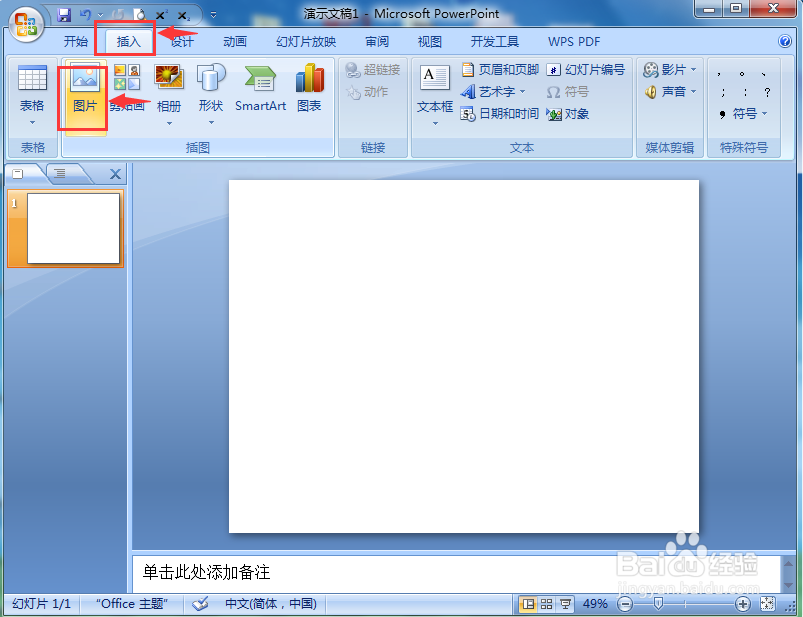
3、点击插入菜单,选择图片;

在Powerpoint中给图片添加样式和边框的方法

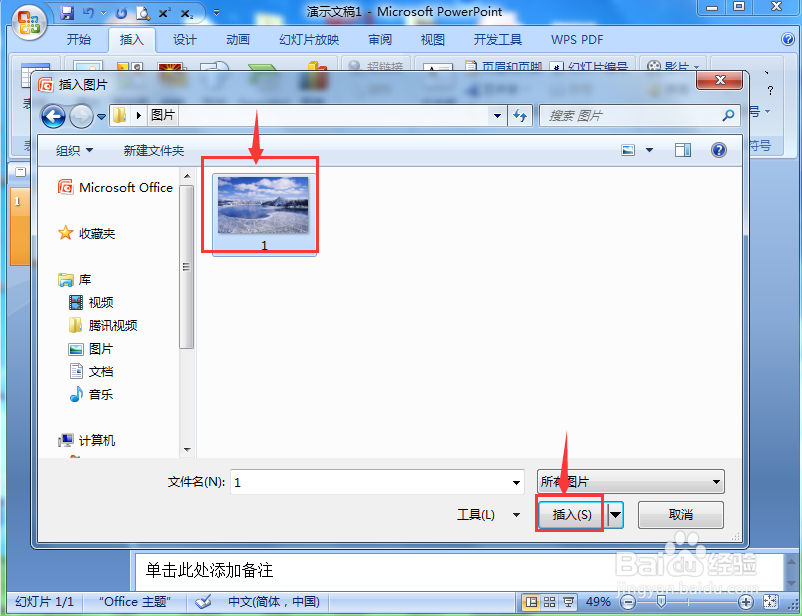
4、选中要处理的图片,按插入;

在Powerpoint中给图片添加样式和边框的方法

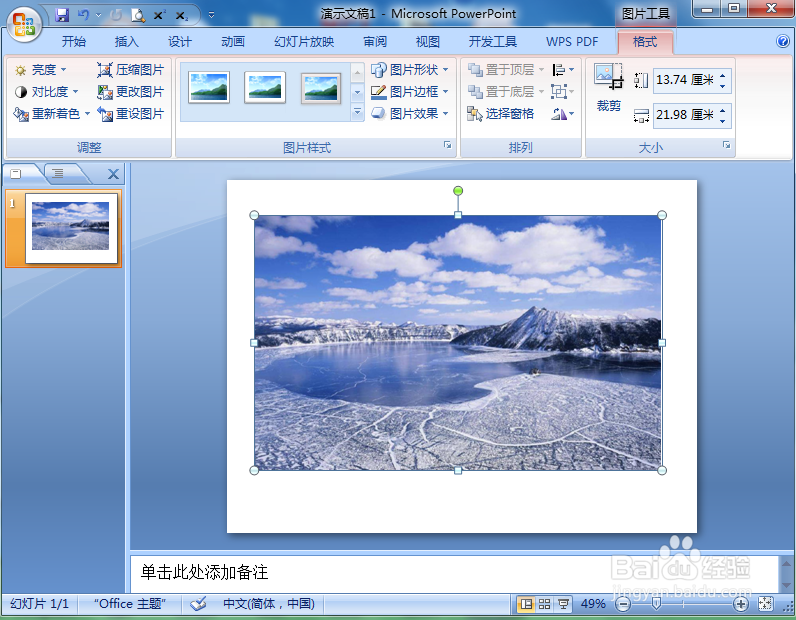
5、将图片添加到powerpoint中;

在Powerpoint中给图片添加样式和边框的方法

6、点击图片样式,添加一种需要的样式;

在Powerpoint中给图片添加样式和边框的方法

7、点击图片边框,选择一种边框颜色;

在Powerpoint中给图片添加样式和边框的方法

8、我们就在powerpoint中给图片添加上了样式和边框。

在Powerpoint中给图片添加样式和边框的方法

1、打开powerpoint,点击插入,选择图片;

2、找到并选中要插入的图片,按插入,将它添加到PPT中;

3、点击图片样式,添加一种样式;

4、点击图片边框,设置好边框的颜色。

  • 如何在ppt中加入页脚
  • 幻灯片图片位置设置在哪里
  • 如何调整ppt文本框里文字的位置
  • 如何在PPT中添加页脚
  • PPT 怎样设置强调动画效果
  • 热门搜索
    自驾旅游 文件类型怎么改 张掖旅游 空调耗电量怎么计算 大西北旅游 包皮手术后多久可以同房 300英雄补丁怎么用 孕妇可以吃鸭肉吗 常德旅游 我可以抱你吗爱人