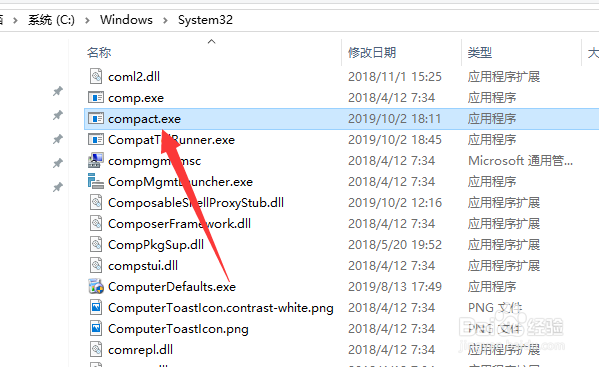
1、来到C盘的system32文件夹,找到compact.exe文件
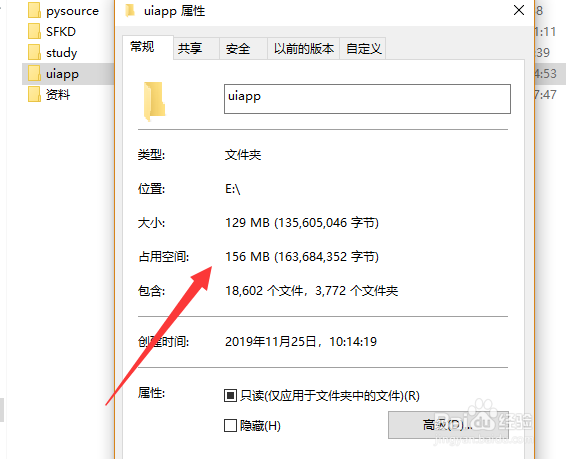
2、这里以文件夹做演示吧,压缩磁盘耗费的时间太长,找到一个文件夹,查看大小
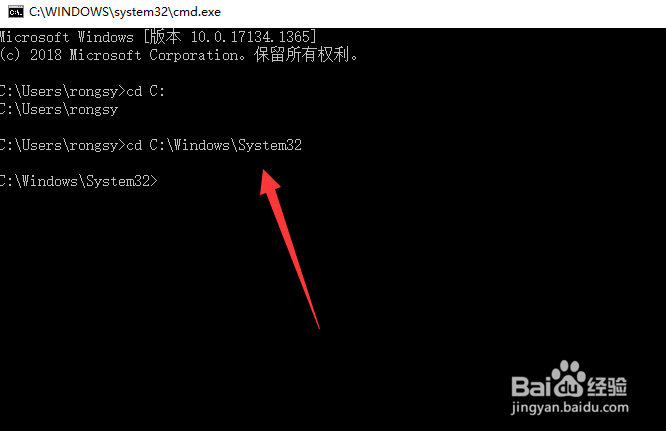
3、打开cmd,进入到system32文件夹
4、执行compact /C /S:E:\uiapp

5、然后就开始压缩了
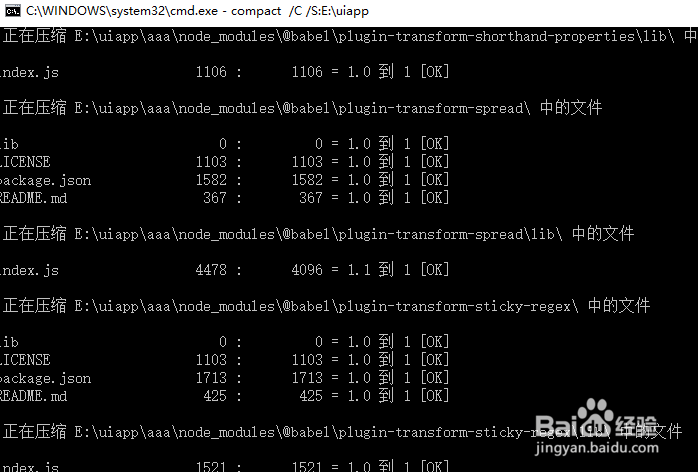
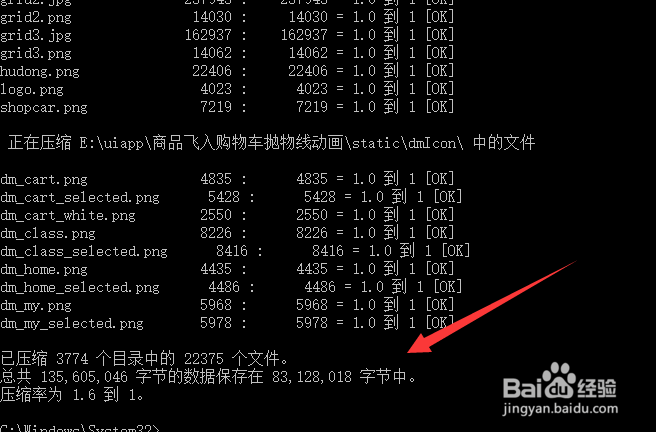
6、最后cmd不滚动就压缩完成了
7、在看一下文件夹大小明显变小了

时间:2026-04-22 17:04:33
1、来到C盘的system32文件夹,找到compact.exe文件
2、这里以文件夹做演示吧,压缩磁盘耗费的时间太长,找到一个文件夹,查看大小
3、打开cmd,进入到system32文件夹
4、执行compact /C /S:E:\uiapp
5、然后就开始压缩了
6、最后cmd不滚动就压缩完成了
7、在看一下文件夹大小明显变小了
