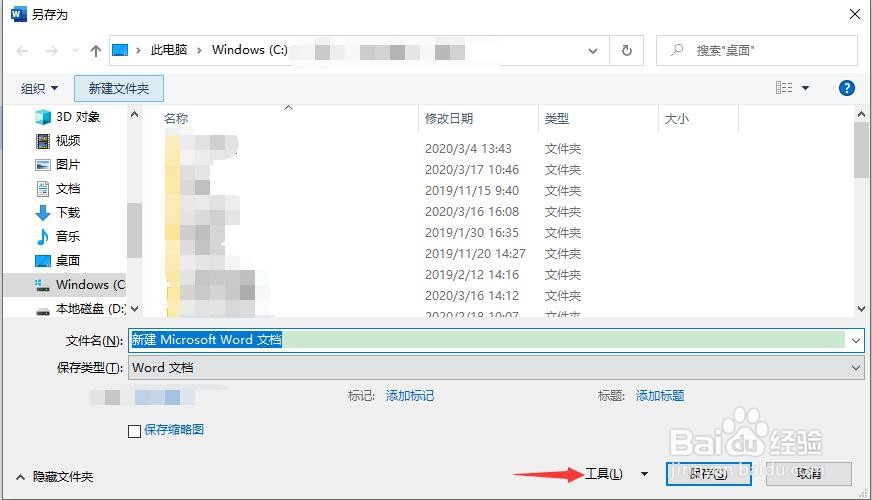
1、首先将需要加密的文档另存为

2、在弹出的对话框中点击工具选项
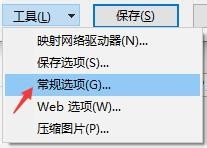
3、点击工具选项中下拉菜单的常规选项
4、在弹出的对话框中设置打开文件时的密码

5、在此确认输入密码即可

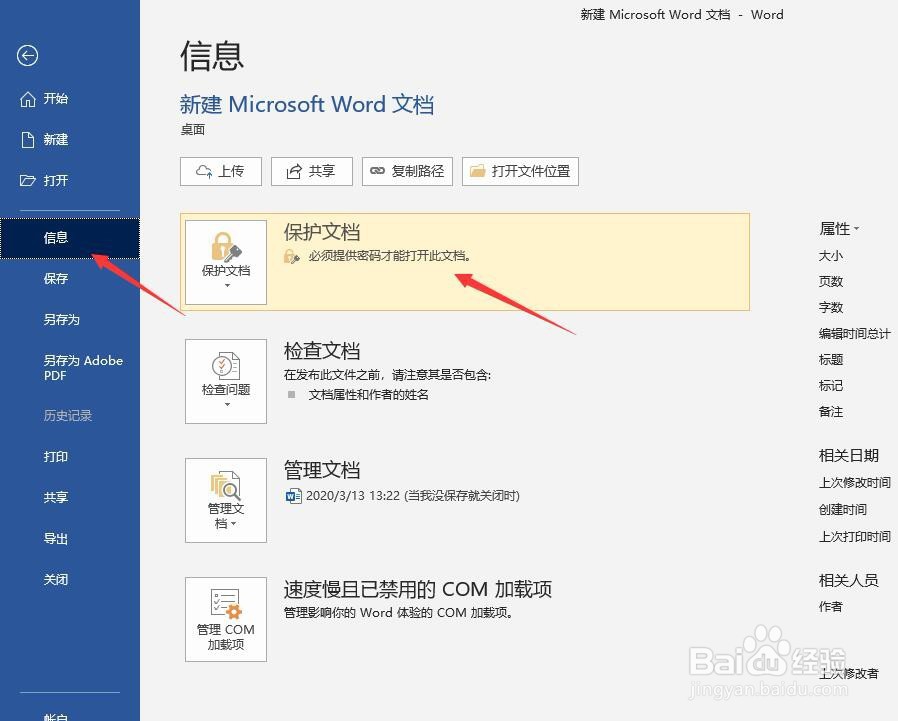
6、关于Word中加密文档的取消。文件-信息-保护文档
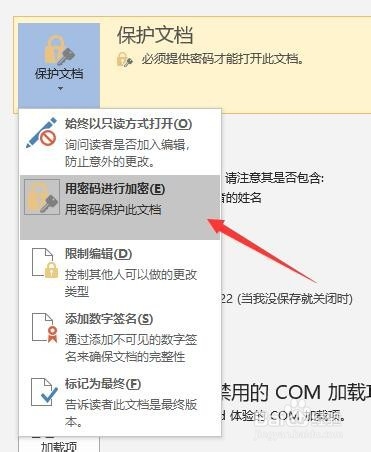
7、点击用密码进行加密
8、在弹出的对话框中删除密码

9、确定保存即取消密码保护

时间:2026-04-23 15:04:09
1、首先将需要加密的文档另存为
2、在弹出的对话框中点击工具选项
3、点击工具选项中下拉菜单的常规选项
4、在弹出的对话框中设置打开文件时的密码
5、在此确认输入密码即可
6、关于Word中加密文档的取消。文件-信息-保护文档
7、点击用密码进行加密
8、在弹出的对话框中删除密码
9、确定保存即取消密码保护
