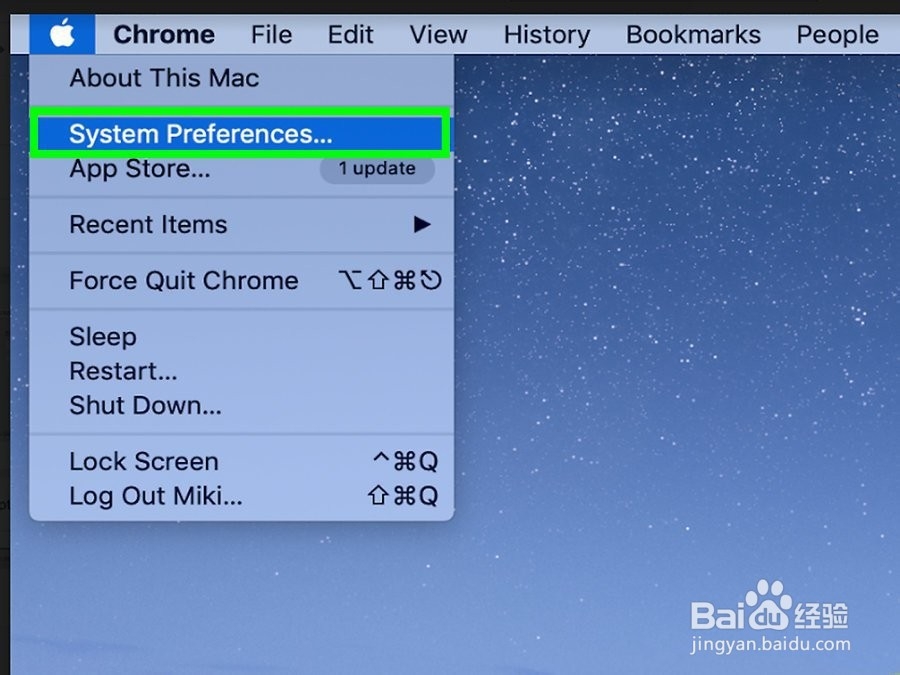
1、点击苹果徽标 。您会在屏幕的左上角看到它。菜单将下拉。

2、单击系统偏好设置。您将在“关于本机”下看到此内容。
3、单击网络。您会在“ iCloud”旁边的第三个有组织的行中看到此内容。

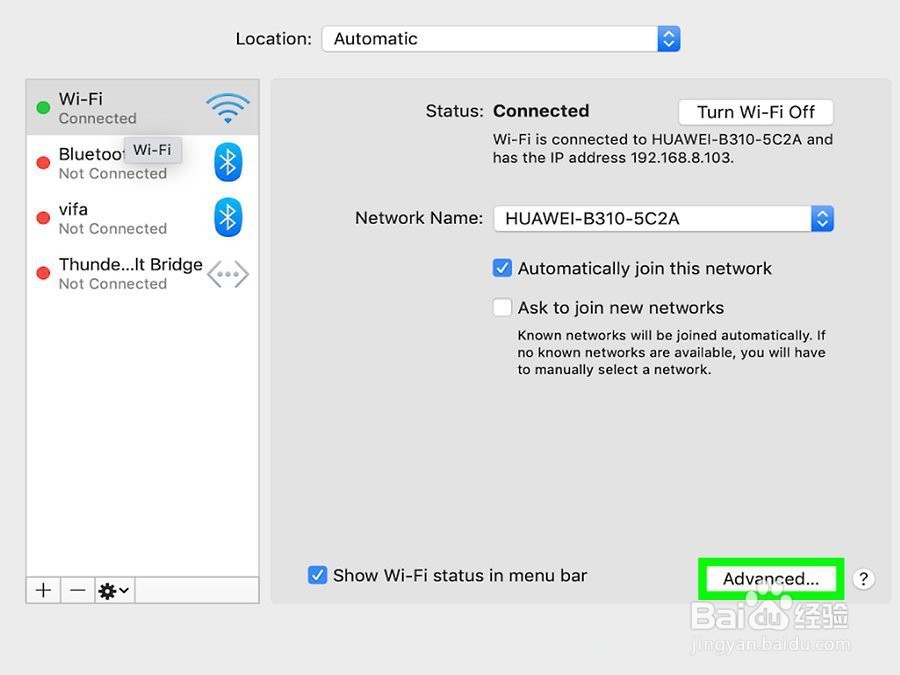
4、在左侧栏中单击您正在使用的网络。例如,如果您使用的是Wi-Fi连接,请点击“ Wi-Fi”。

5、单击高级。您会在窗口的右下角找到它。
6、单击“ TCP / IP”选项卡。您会在窗口顶部看到此标签,其中包含DNS,WINS,802.1X,代理和硬件的标签。
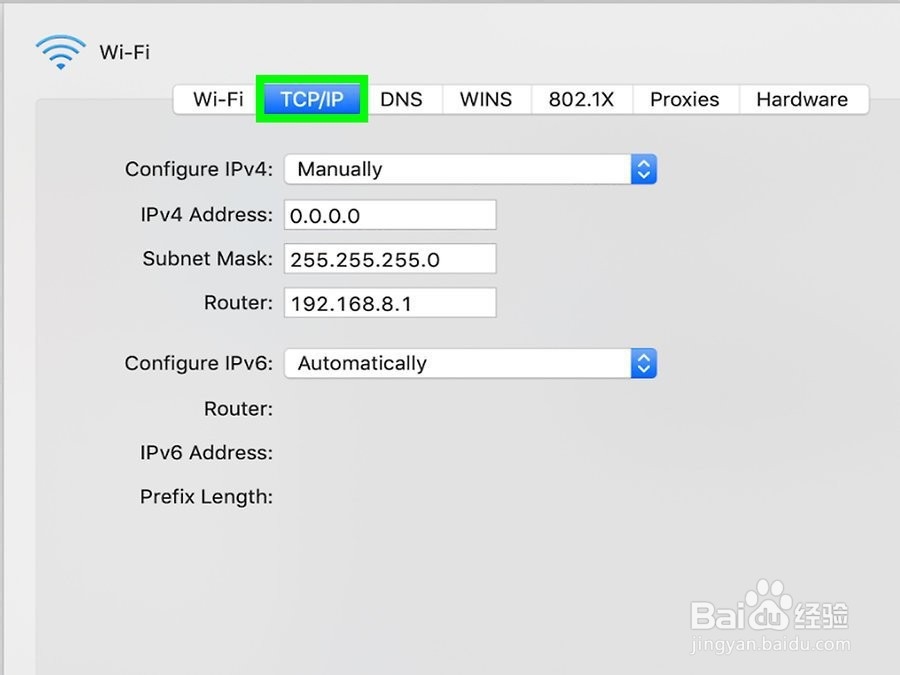
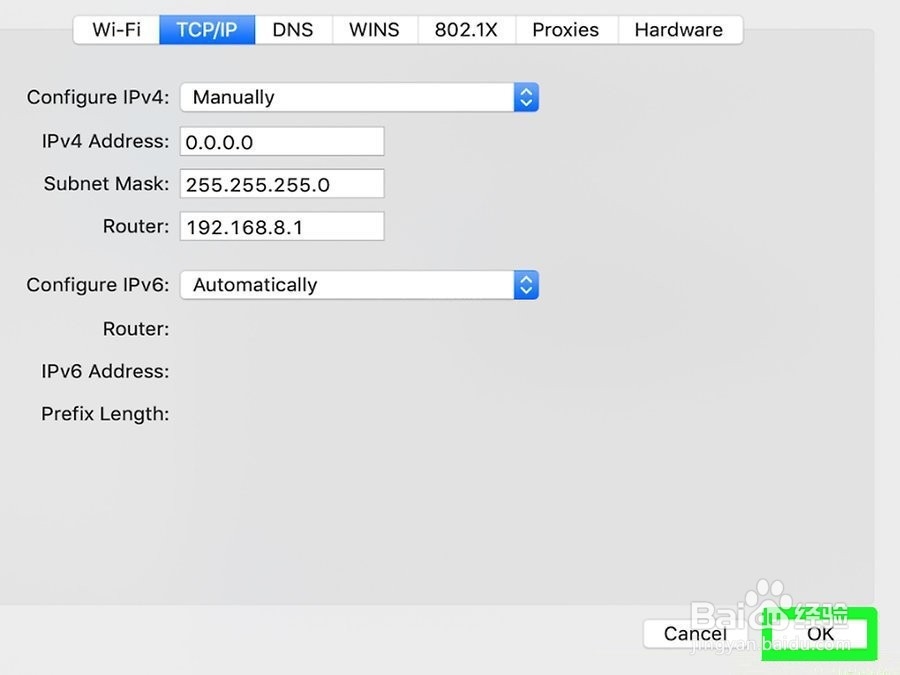
7、点击“配置IPv4”旁边的下拉菜单,然后选择“手动”。”

8、在标有“ IPv4地址”的字段中输入所需的IP地址。”你可以把你当前的IP地址,更改了号码的最后一部分。例如,您当前的IP地址是“ 10.0.1.8”,因此您的新IP地址可以是“ 10.0.1.129”。
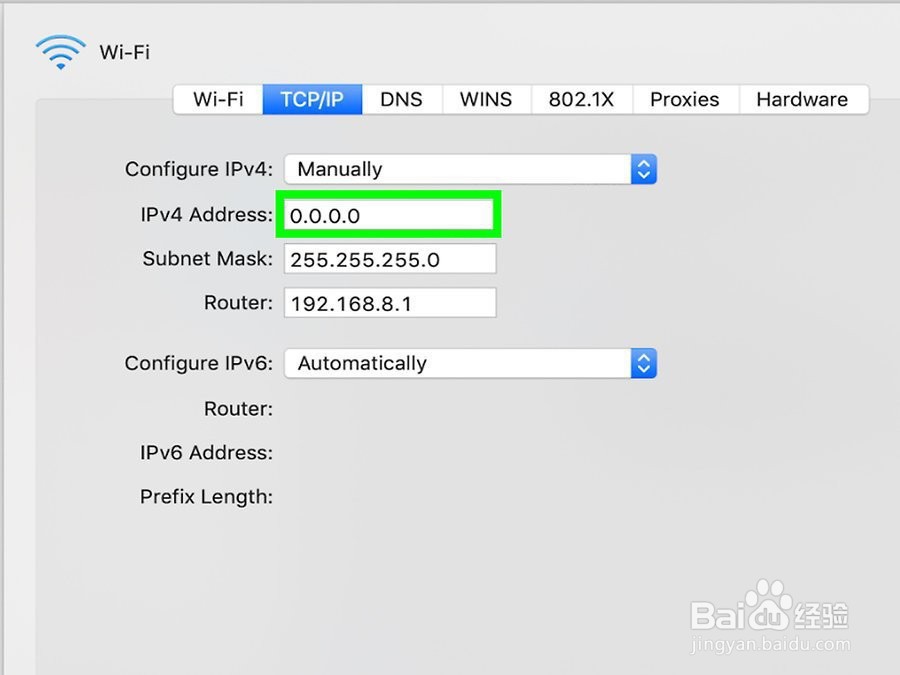
9、单击确定,然后单击应用。您的IP地址现在将更改。