利用PS拯救曝光过度的图片

 时间:2024-10-12 11:14:35

1、利用PS内的Camera Raw打开原始照片

利用PS拯救曝光过度的图片

2、对图片的曝光(-1.5)、对比度(+15)、高光(+22)、清晰度(+25)、自然饱和度(+37)进行设置,数值如图所示,不同的曝光图设置不同的数值,此数值仅供参考。

利用PS拯救曝光过度的图片

3、选取色调曲线,下拉曲线的黑白处(两边),如图所示。

利用PS拯救曝光过度的图片利用PS拯救曝光过度的图片

4、选取通道红色,高光处下拉少许;选取通道蓝色,阴影处上拉少许,如图所示。
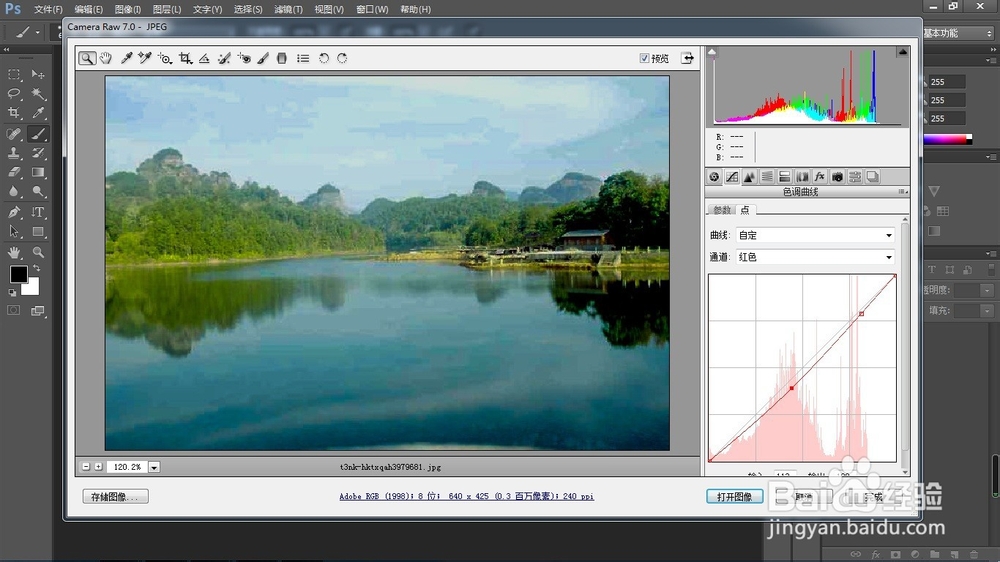
利用PS拯救曝光过度的图片利用PS拯救曝光过度的图片

5、选取图像的HSL,对HSL的明亮度、色相、饱和度的数值进行调整,数值如图所示,不同图设置不同的数值,此数值仅供参考。
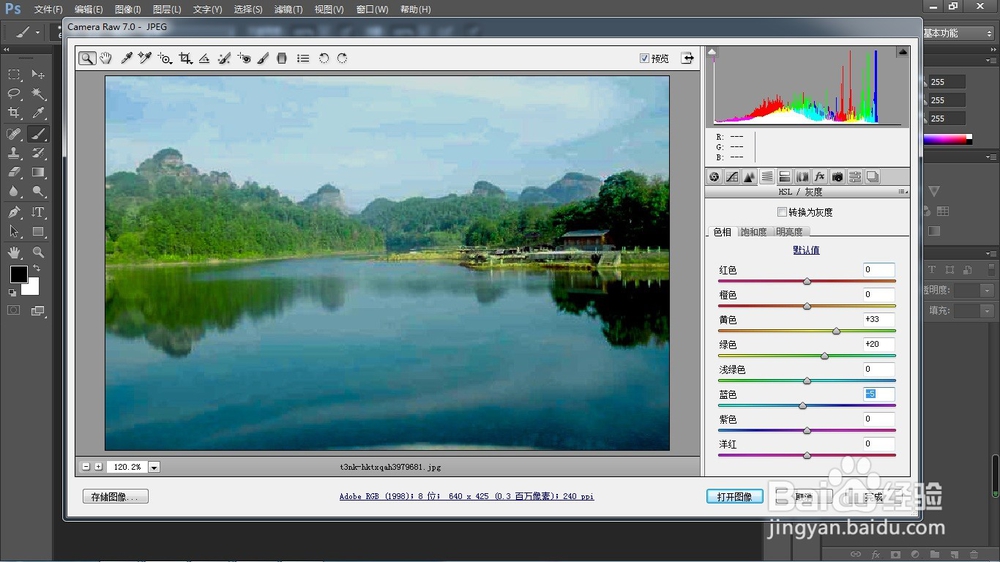
利用PS拯救曝光过度的图片利用PS拯救曝光过度的图片利用PS拯救曝光过度的图片

6、确定后存储为.jpg的图像格式即可

利用PS拯救曝光过度的图片
  • PS如何用像素化滤镜
  • photoshop中怎么将图片扭曲变形
  • PSCC2018怎么制作立体的多色花朵图形
  • PS中不想拉大图片如何把图片填充满整个画布?
  • 如何用PS做海报渐变字效果?
  • 热门搜索
    角膜炎怎么治疗 转化率怎么算 怎么设置路由器密码 桌面壁纸怎么换 流程图怎么做 word怎么插入页码 提案怎么写 飞段怎么死的 马自达6怎么样 英菲尼迪怎么样