如何用excel去掉相同数据,只保留一条

 时间:2026-02-16 13:36:34

1、一样的新建一个Excel表格作演示,如图。

如何用excel去掉相同数据,只保留一条

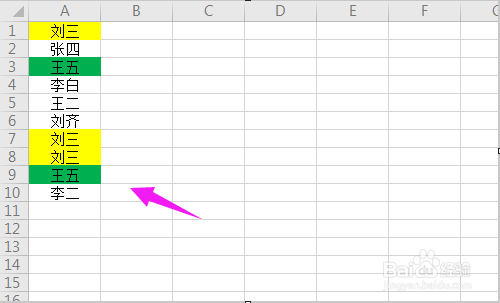
2、输入要演示的文字,相同文字的小编做了颜色区别,如图。

如何用excel去掉相同数据,只保留一条

3、紧接着我们全选该文字格,如图。

如何用excel去掉相同数据,只保留一条

4、接着我们菜单栏点下【数据】,如图。

如何用excel去掉相同数据,只保留一条

5、接着我们选择【删除重复项】,如图。

如何用excel去掉相同数据,只保留一条

6、接着我们就选择【删除重复项】,看到【数据包含标题】,【√】去掉,如图。

如何用excel去掉相同数据,只保留一条

如何用excel去掉相同数据,只保留一条

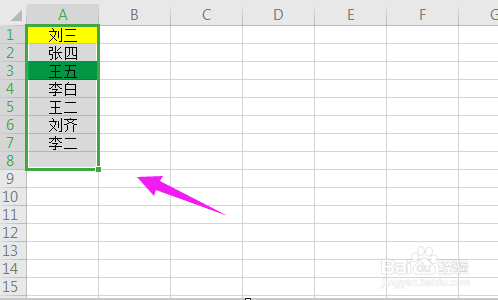
7、所有的重复项就被我们删除掉了,如图。

如何用excel去掉相同数据,只保留一条

1、1、建Excel表格作演示。

2、输入演示文字,相同文字做颜色区别。

3、全选该文字格。

4、菜单栏点【数据】。

5、选【删除重复项】。

6、再次选【删除重复项】,【数据包含标题】的【√】去掉。

7、重复项就被删除掉,操作完成。

  • 如何删除XLS表格中的重复内容?
  • 保险中介(代理、经纪)分公司筹建攻略
  • WPS表格的数据透视表功能处理重复数据
  • 如何使用Excel公式选项的统计函数功能呢?
  • 什么是丙肝
  • 热门搜索
    孕妇可以吃木瓜 广东旅游 途牛旅游网 浙江普陀山旅游攻略 上海景区 哈尔滨职业技术学院怎么样 怎么退出恢复模式 青海旅游攻略 感冒了可以喂奶吗 信怎么写格式