1、把需要处理的图片全部放到一个文件夹“未处理”中,再新建一个处理后图片存放的文件夹“已处理”

2、打开ps软件,打开需要批量处理的图片,一次不要打开过多
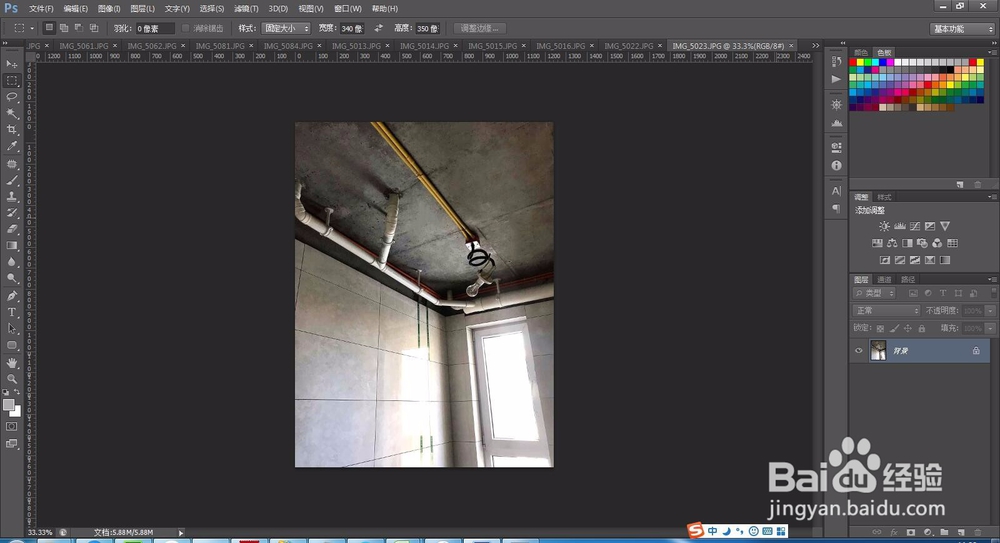
3、点击菜单“窗口”—“动作”,打开动作窗口,如图

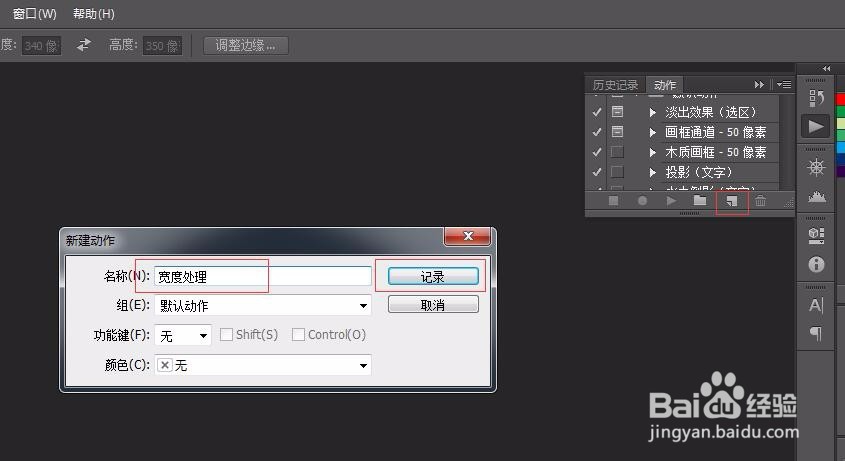
4、在动作窗口点击“新建动作”按钮,打开“新建动作”窗口,输入名称“宽度处理”,点击“记录”按钮
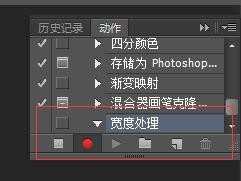
5、点击菜单“图像”—“图像大小”,这只需要调整的宽度,勾选“约束比例”复选框,点击确定按钮

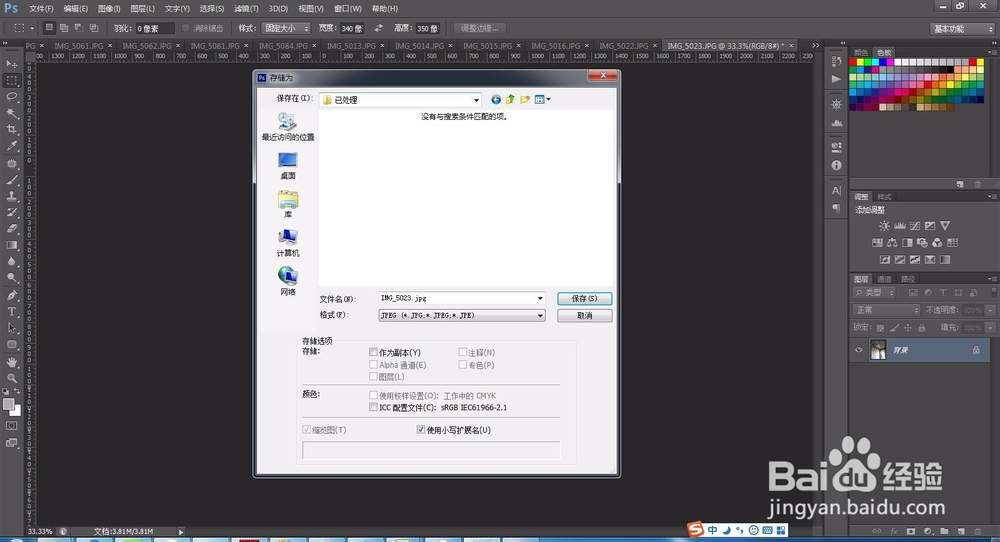
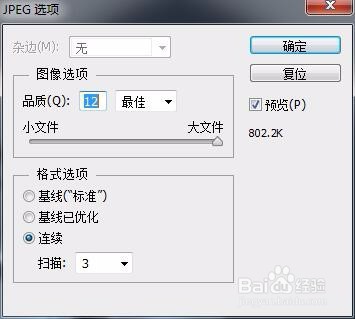
6、点击菜单“文件”—“存储为”,选择存储文件夹“已处理”,点击“保存”,在弹出的“JPEG”选项中点击“确定”按钮
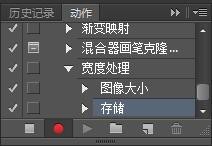
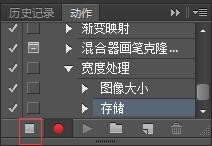
7、点言菌击“停止播放/记录”按钮,至此动作已制作完毕
8、处理其他图片时,只需要选择当爷称前文件,选中“歌哄够宽度处理”动作,点击“播放选中动作”按钮即可完成操作
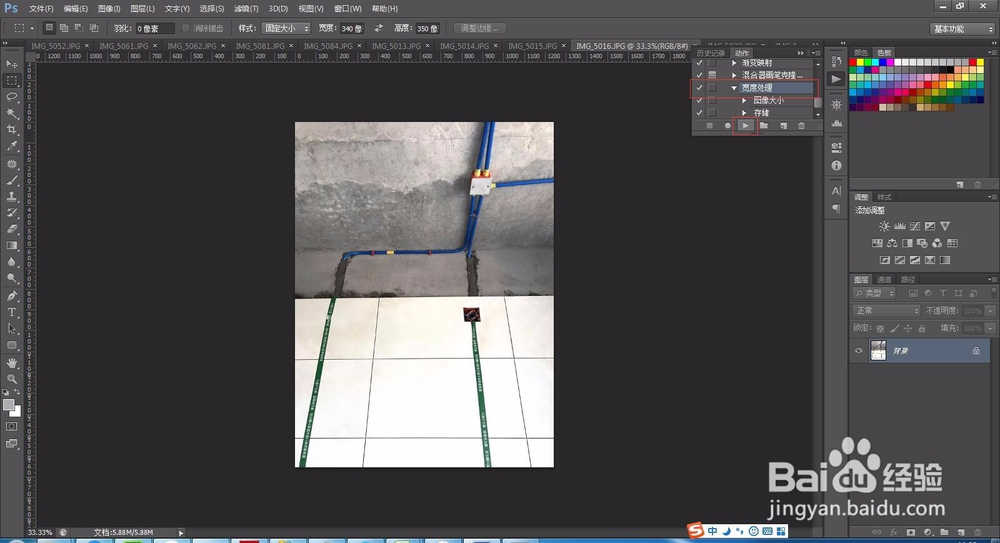
9、重复第八步操作,可以处理无数张图片。
