1、打开CAD软件主界面,选择左侧绘图工具栏圆弧图标,指定圆弧起点,如图所示。

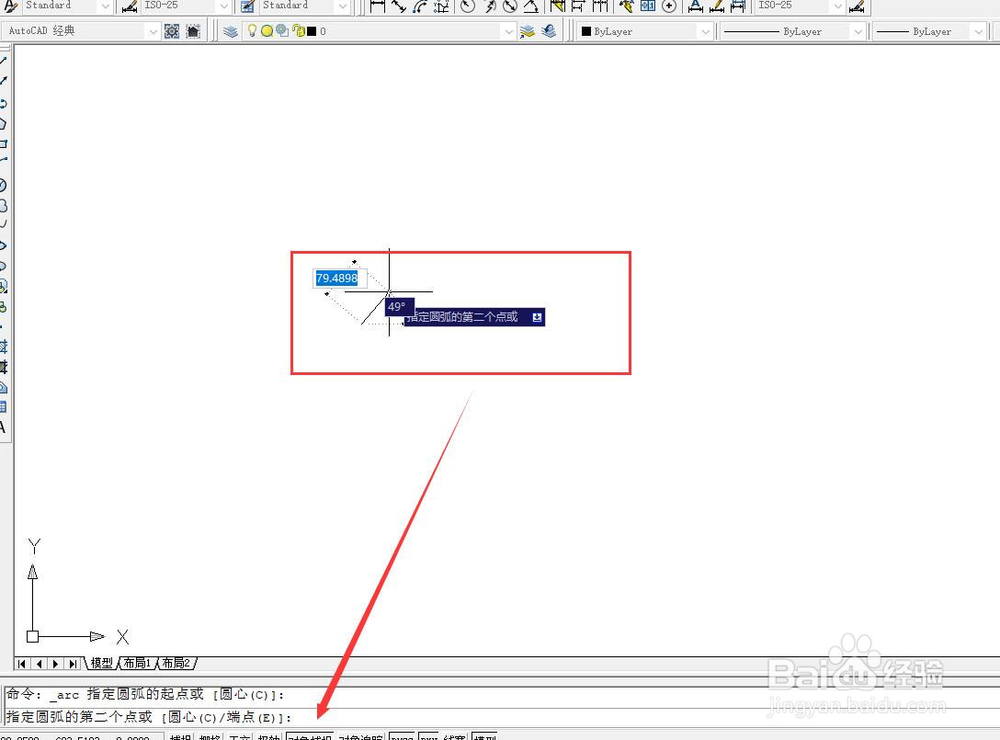
2、下一步指定圆弧的第二个点,如图所示。
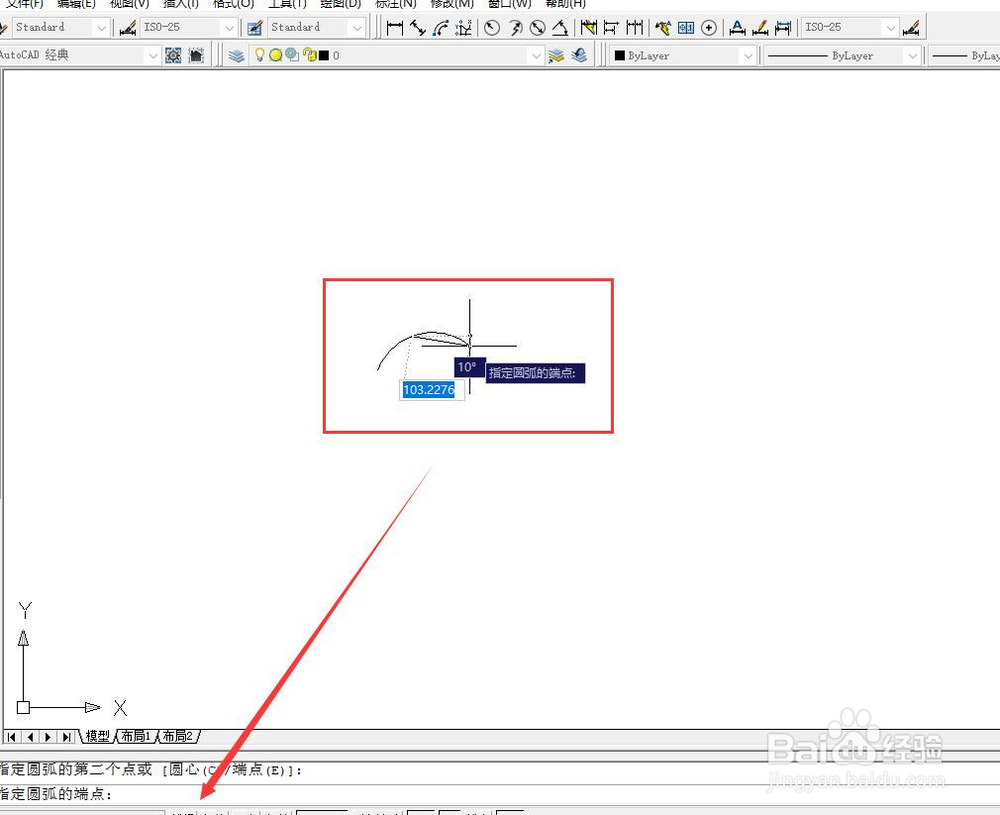
3、接着指定圆弧的端点,圆弧绘制如图所示。

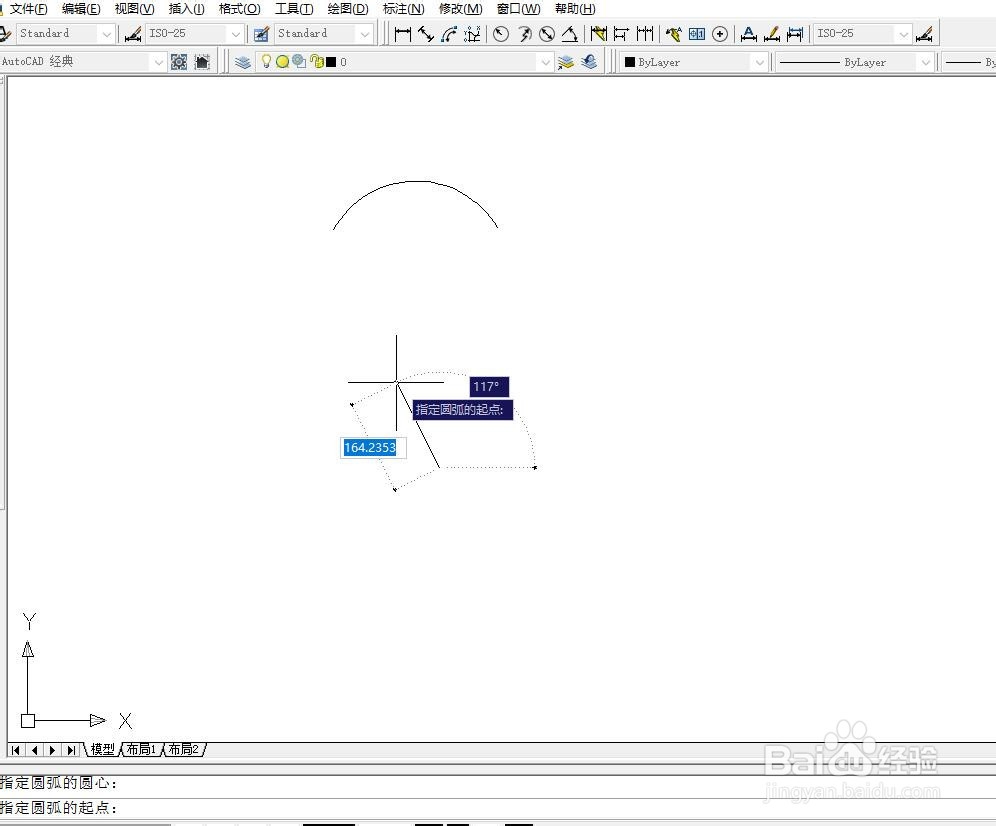
4、第二种绘制圆弧方法:选择圆弧图标,按下C,并指定圆弧的圆心。如图所示。


5、下一步指定圆弧的起点、端点,绘制的圆弧如图所示。


时间:2026-04-27 13:34:30
1、打开CAD软件主界面,选择左侧绘图工具栏圆弧图标,指定圆弧起点,如图所示。
2、下一步指定圆弧的第二个点,如图所示。
3、接着指定圆弧的端点,圆弧绘制如图所示。
4、第二种绘制圆弧方法:选择圆弧图标,按下C,并指定圆弧的圆心。如图所示。
5、下一步指定圆弧的起点、端点,绘制的圆弧如图所示。
