1、打开solidworks2019,新建工程图文件。点击【标签】。
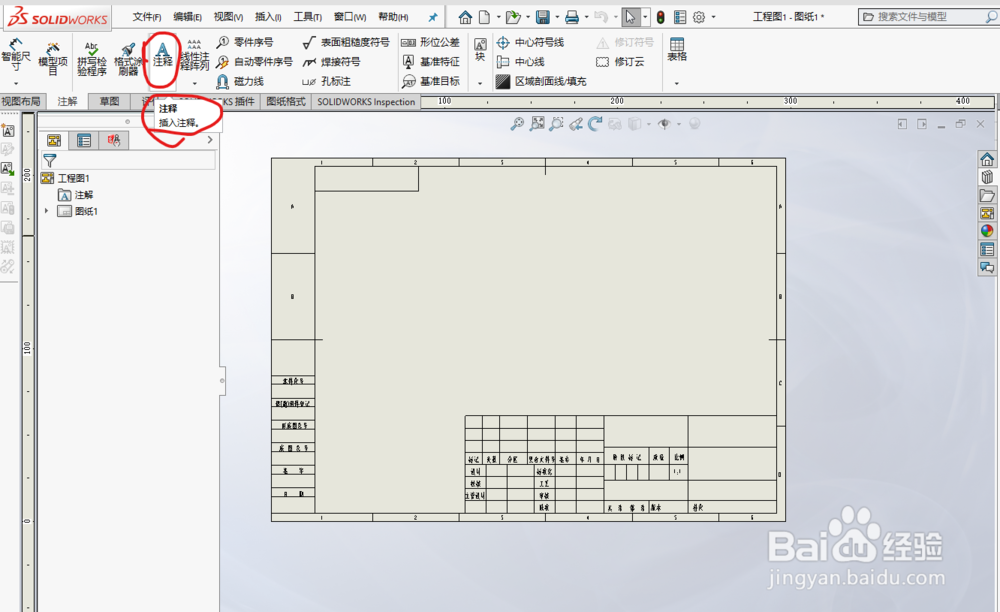
2、进入【标签】选项栏,点击【文件格式】-【连接到属性】。

3、进入【链接到属性】。点击属性名称下面的下拉菜单。可以选择多种属性

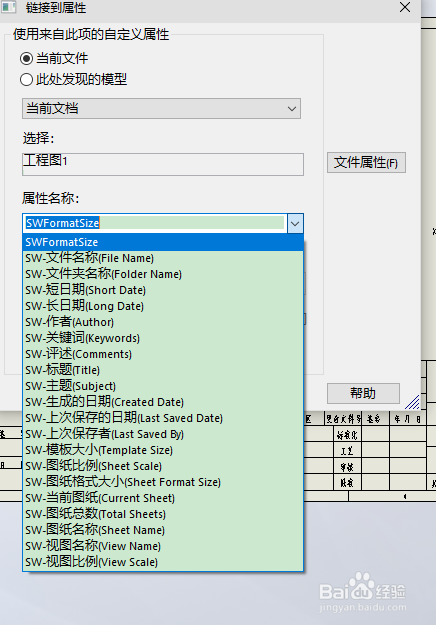
4、如果想要添加特定的属性,比如添加“公司名”。点击文件属性。
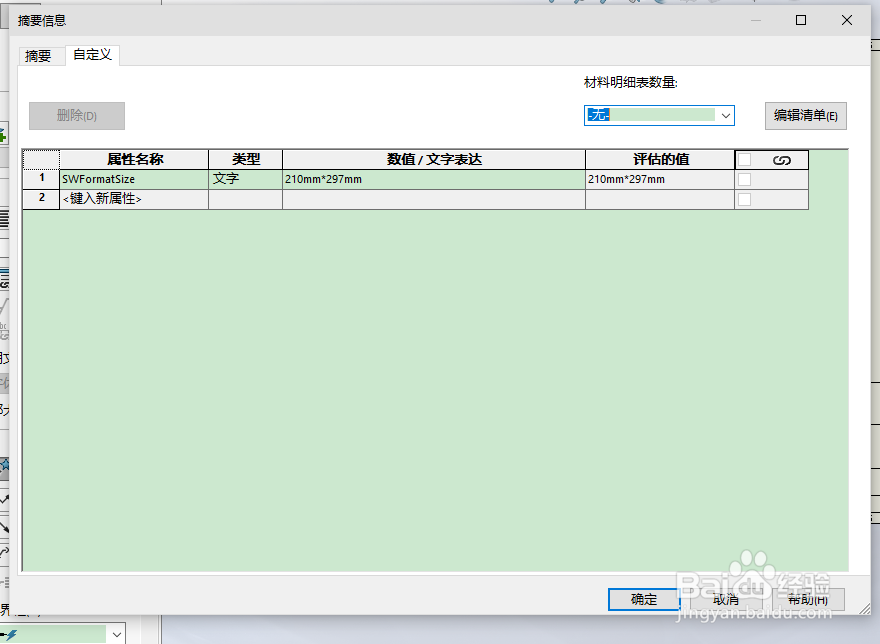
5、进入【文件属性】,点击<键入新属性>,添加新的属性。
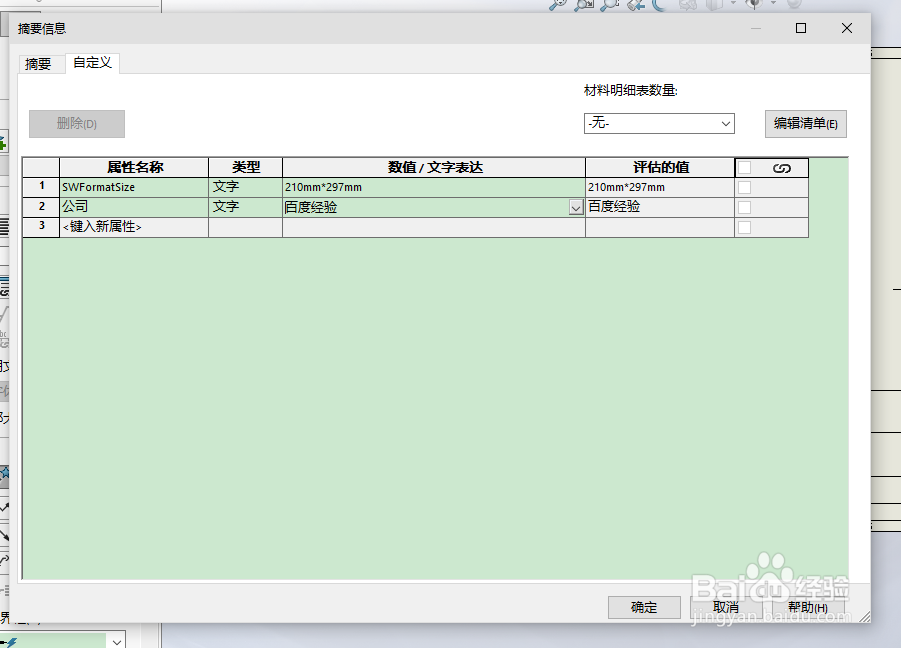
6、点击确定,回到【链接到属性】对话框。点击属性名称,里面有了“公司”的属性值。
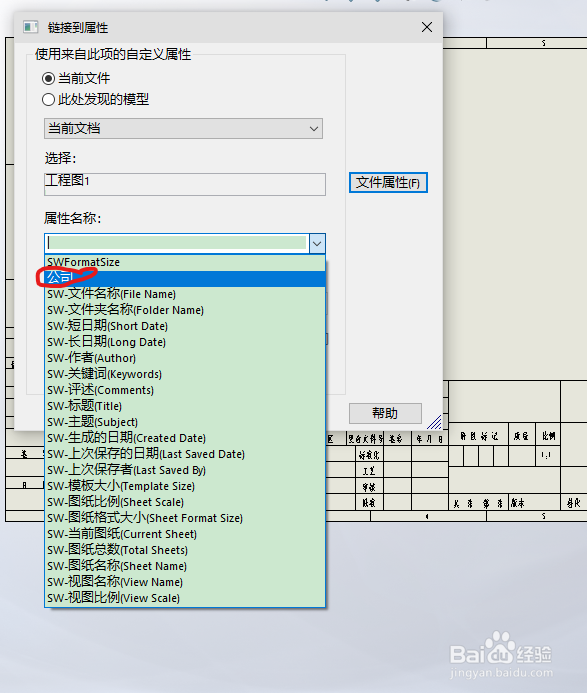
7、鼠标点击图纸位置,将公司名注释添加到工程图。

时间:2026-04-22 12:30:49
1、打开solidworks2019,新建工程图文件。点击【标签】。
2、进入【标签】选项栏,点击【文件格式】-【连接到属性】。
3、进入【链接到属性】。点击属性名称下面的下拉菜单。可以选择多种属性
4、如果想要添加特定的属性,比如添加“公司名”。点击文件属性。
5、进入【文件属性】,点击<键入新属性>,添加新的属性。
6、点击确定,回到【链接到属性】对话框。点击属性名称,里面有了“公司”的属性值。
7、鼠标点击图纸位置,将公司名注释添加到工程图。
