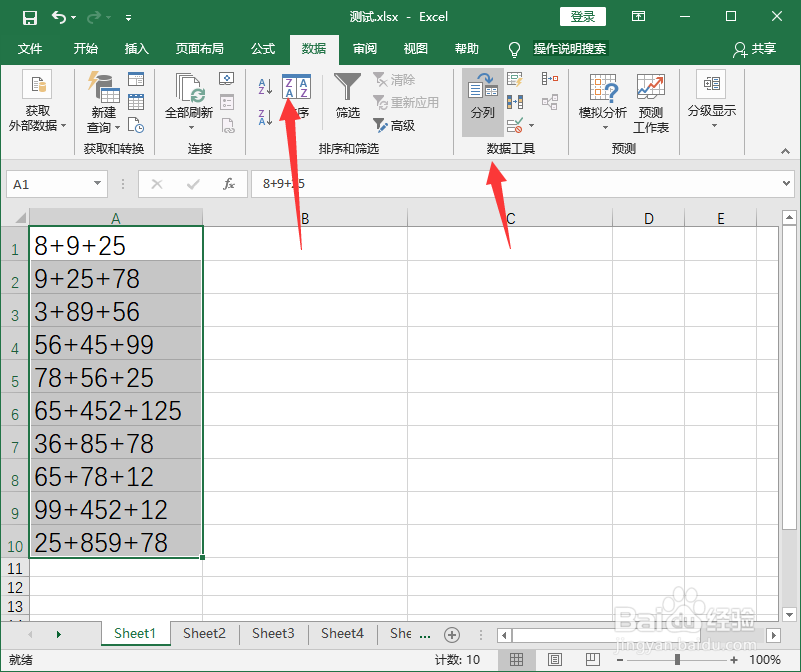
1、我们打开Excel文档,首先选择数据,再选择数据--分列
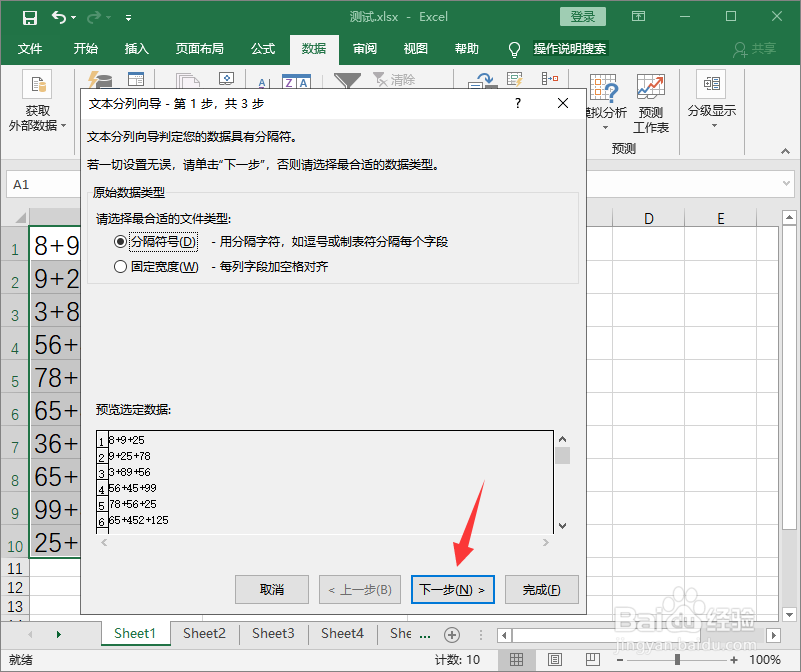
2、在弹出的文本分列向导第一步中,我们选择下一步
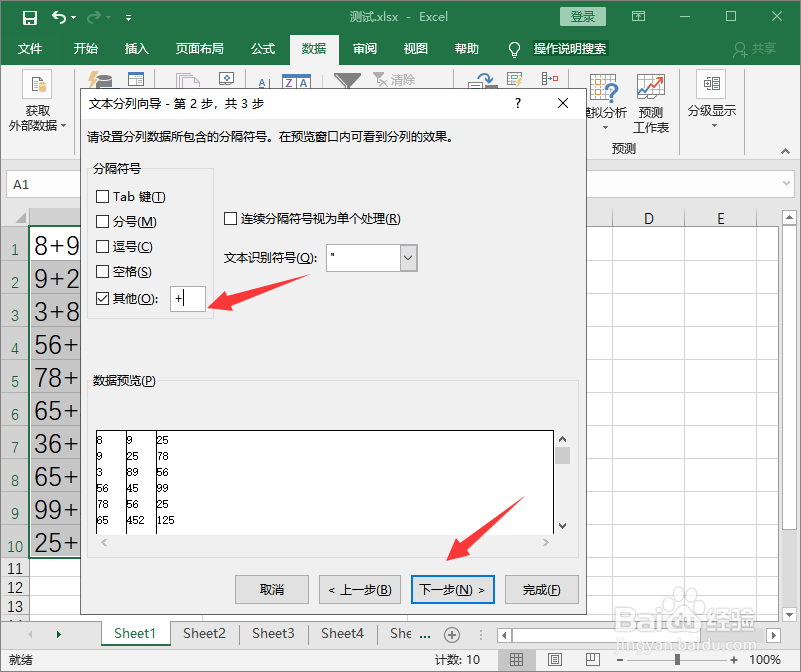
3、来到第2步,我们选择其他,后面方框中选择+号,再点击下一步
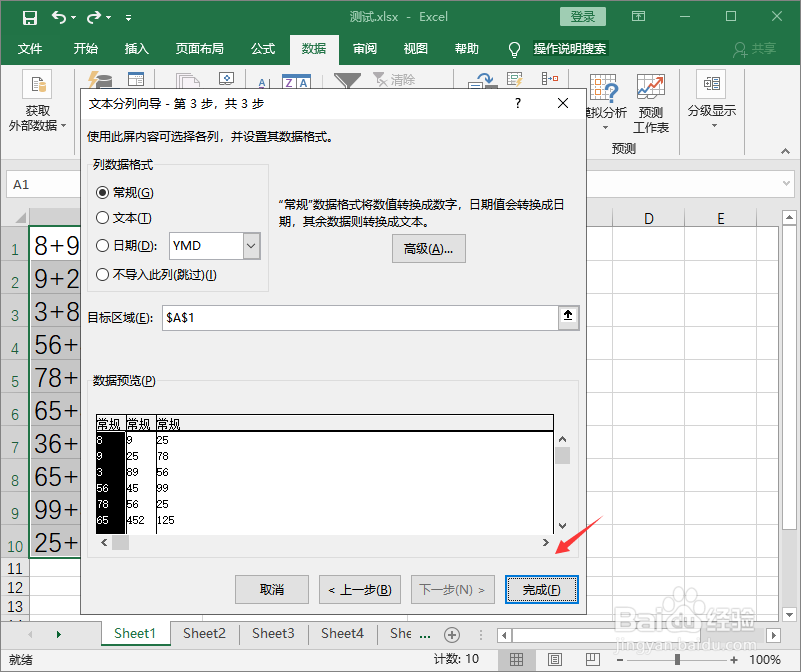
4、来到下一页,我们点击完成即可
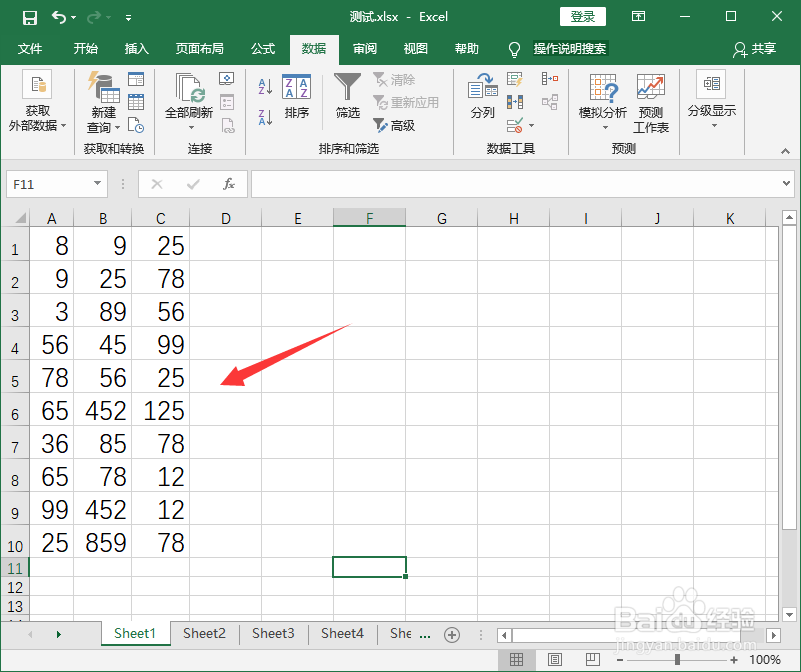
5、然后我们就可以看到分列完成了
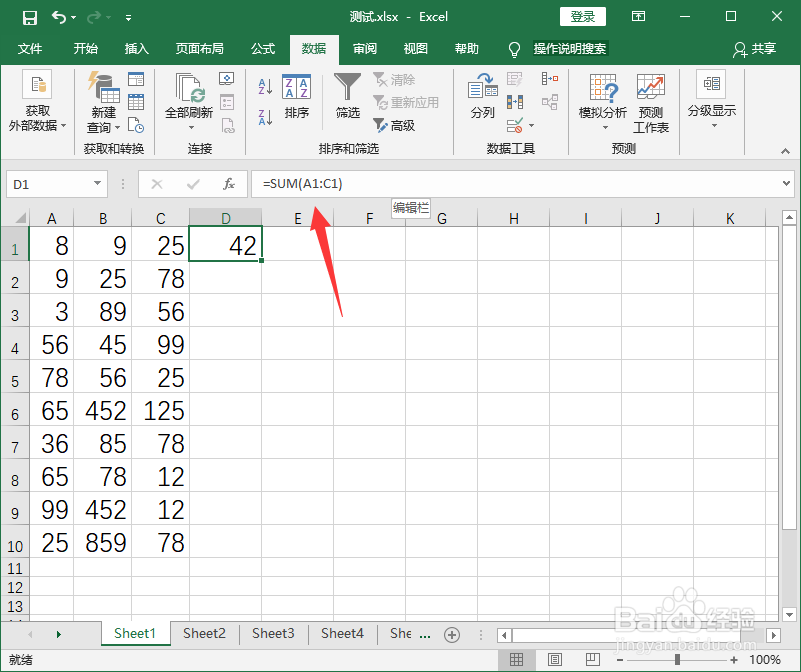
6、我们直接在D1单元格输入公式=SUM(A1:C1),按下回车即可
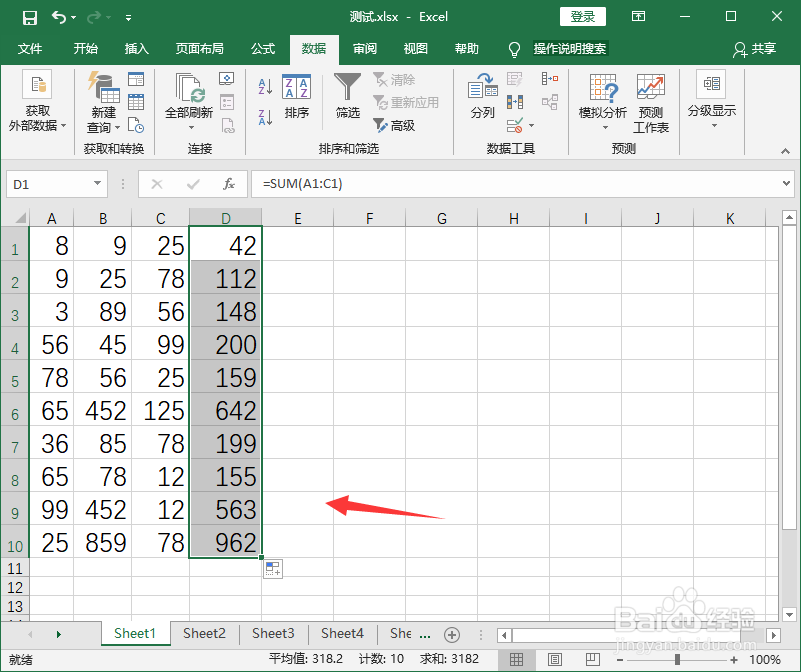
7、最后我们光标进行填充即可
时间:2026-05-07 18:30:29
1、我们打开Excel文档,首先选择数据,再选择数据--分列
2、在弹出的文本分列向导第一步中,我们选择下一步
3、来到第2步,我们选择其他,后面方框中选择+号,再点击下一步
4、来到下一页,我们点击完成即可
5、然后我们就可以看到分列完成了
6、我们直接在D1单元格输入公式=SUM(A1:C1),按下回车即可
7、最后我们光标进行填充即可
