1、打开图片。
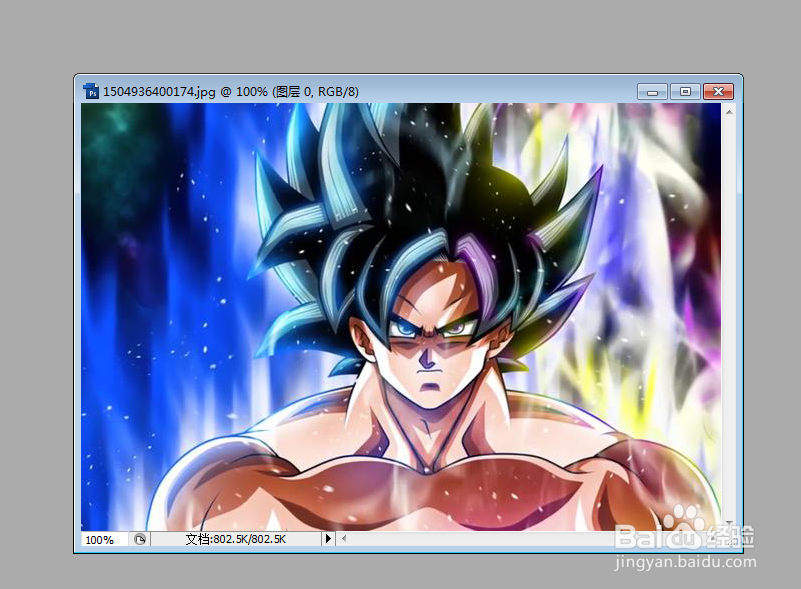
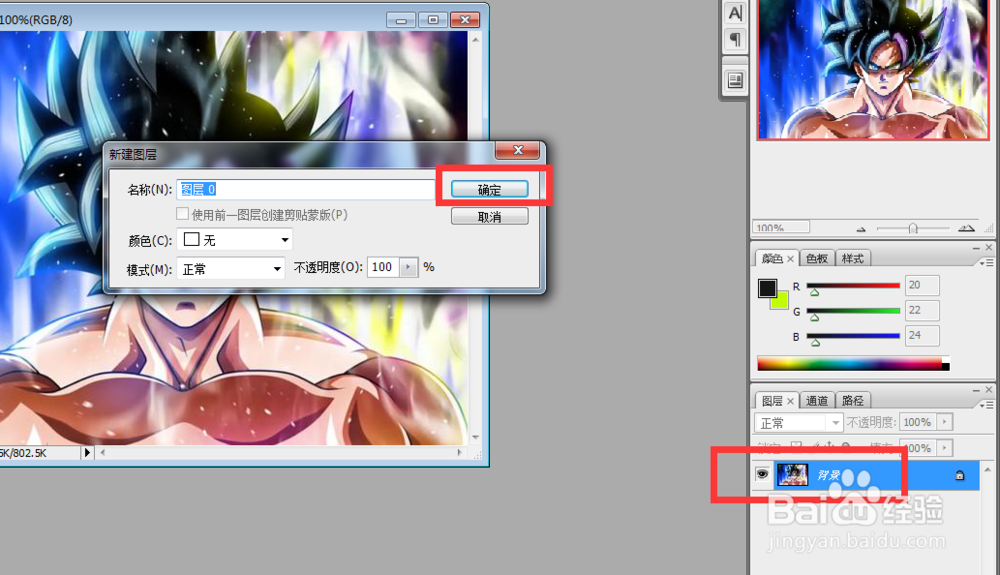
2、双击背景图层,弹出对话框,点击确定。把背景层转换成普通图层。
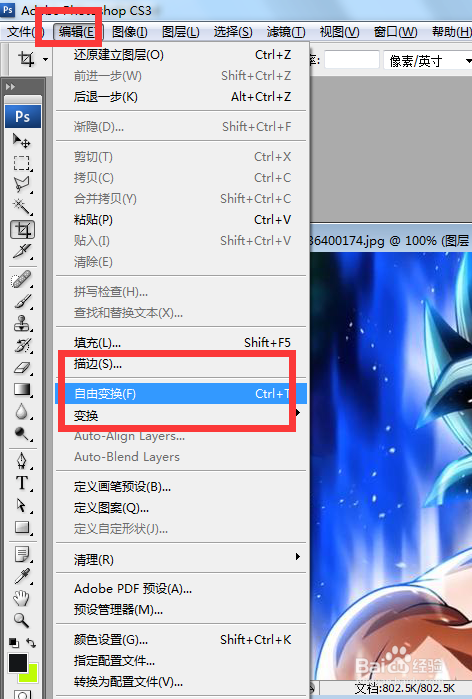
3、点击编辑,自由变换。
4、点击在自由变换和变形模式之间切换。

5、打开变换下拉菜单,这里系统为我们提供了几种样式,我们选择扭转。
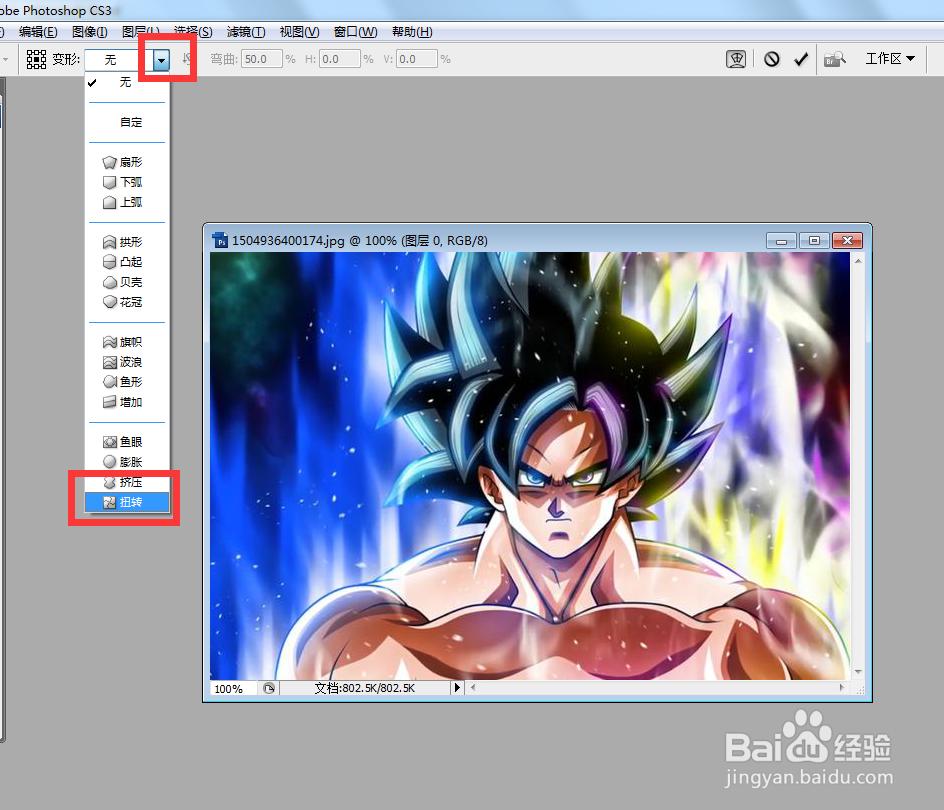
6、图片发生了扭转。
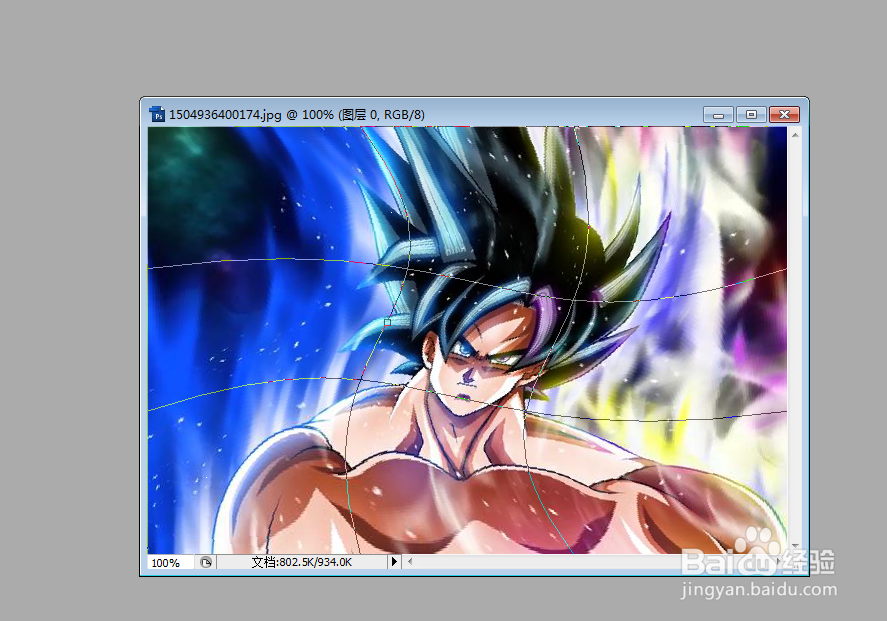
7、如果你认为系统提供的效果不好,那可以自己制作。比如拉到图片上的任意的线和边框上的点。
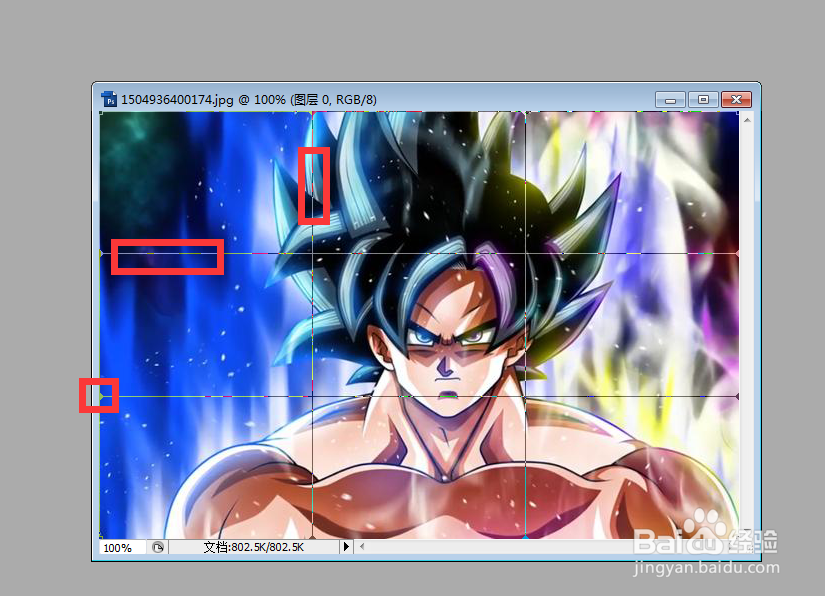
8、调整完毕后,点击对勾。
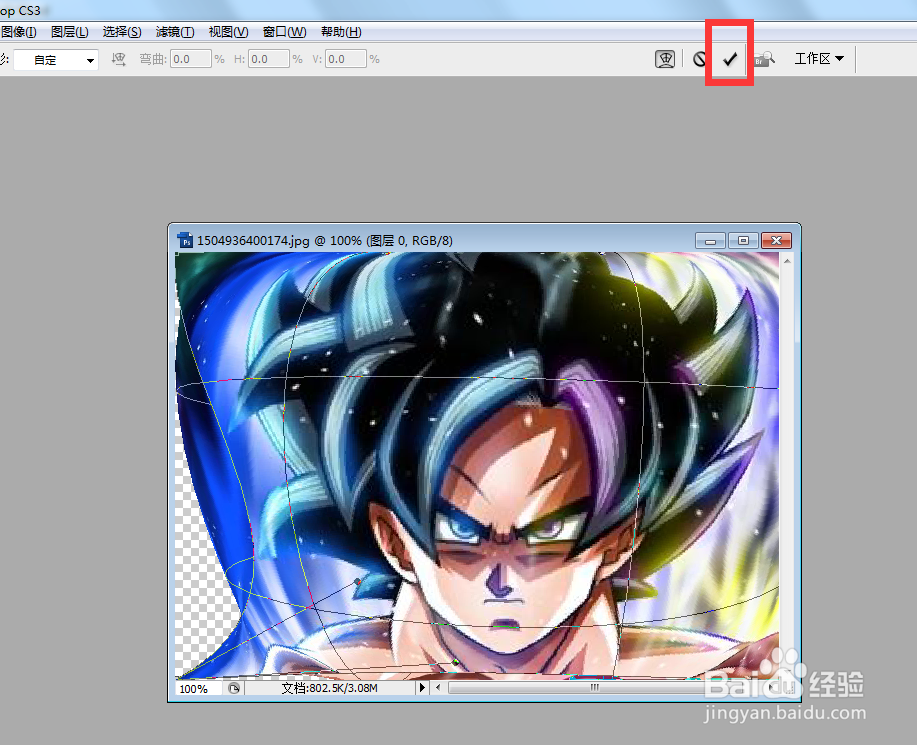
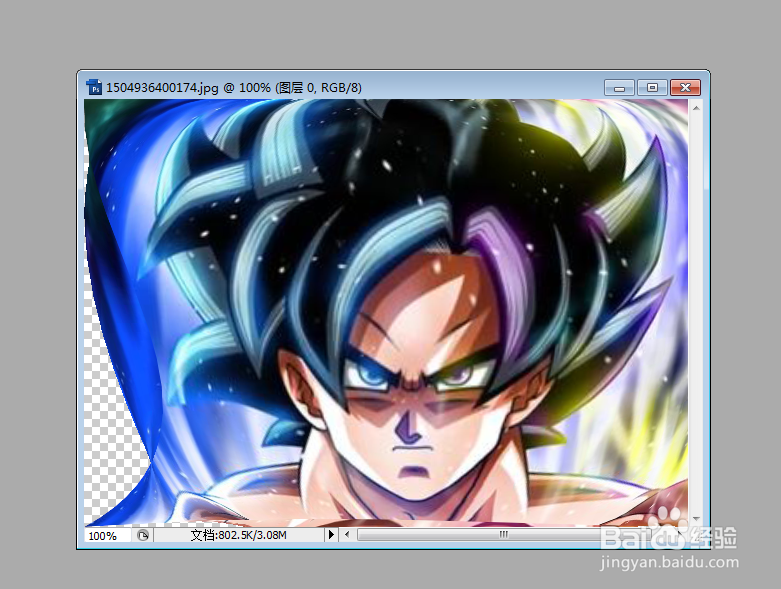
9、图片变形效果就制作完成了。
时间:2026-05-13 01:24:02
1、打开图片。
2、双击背景图层,弹出对话框,点击确定。把背景层转换成普通图层。
3、点击编辑,自由变换。
4、点击在自由变换和变形模式之间切换。
5、打开变换下拉菜单,这里系统为我们提供了几种样式,我们选择扭转。
6、图片发生了扭转。
7、如果你认为系统提供的效果不好,那可以自己制作。比如拉到图片上的任意的线和边框上的点。
8、调整完毕后,点击对勾。
9、图片变形效果就制作完成了。
