苹果手机如何设置光标颜色为蓝色

 时间:2026-04-22 07:55:24

1、首先我们打开自己的苹果手机,点击一下“设置”图标,进入到手机的系统设置界面。

苹果手机如何设置光标颜色为蓝色

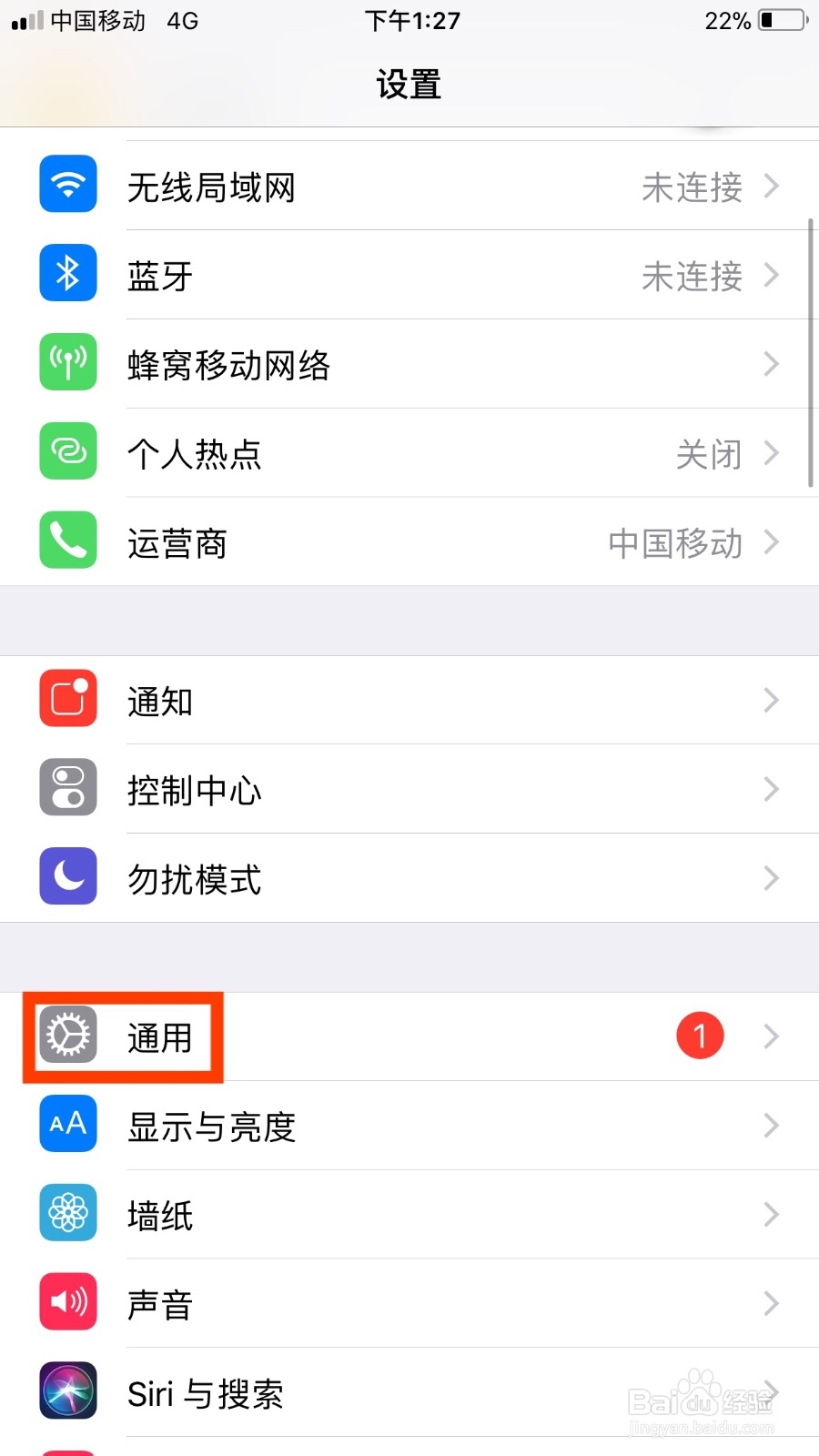
2、然后我们再点击一下“通用”这个选项,如下图。

苹果手机如何设置光标颜色为蓝色

3、接着我们再点击一下“辅助功能”这个选项,如下图。

苹果手机如何设置光标颜色为蓝色

4、接着我们可以看到一个“切换控制”选项,点击一下这个选项。

苹果手机如何设置光标颜色为蓝色

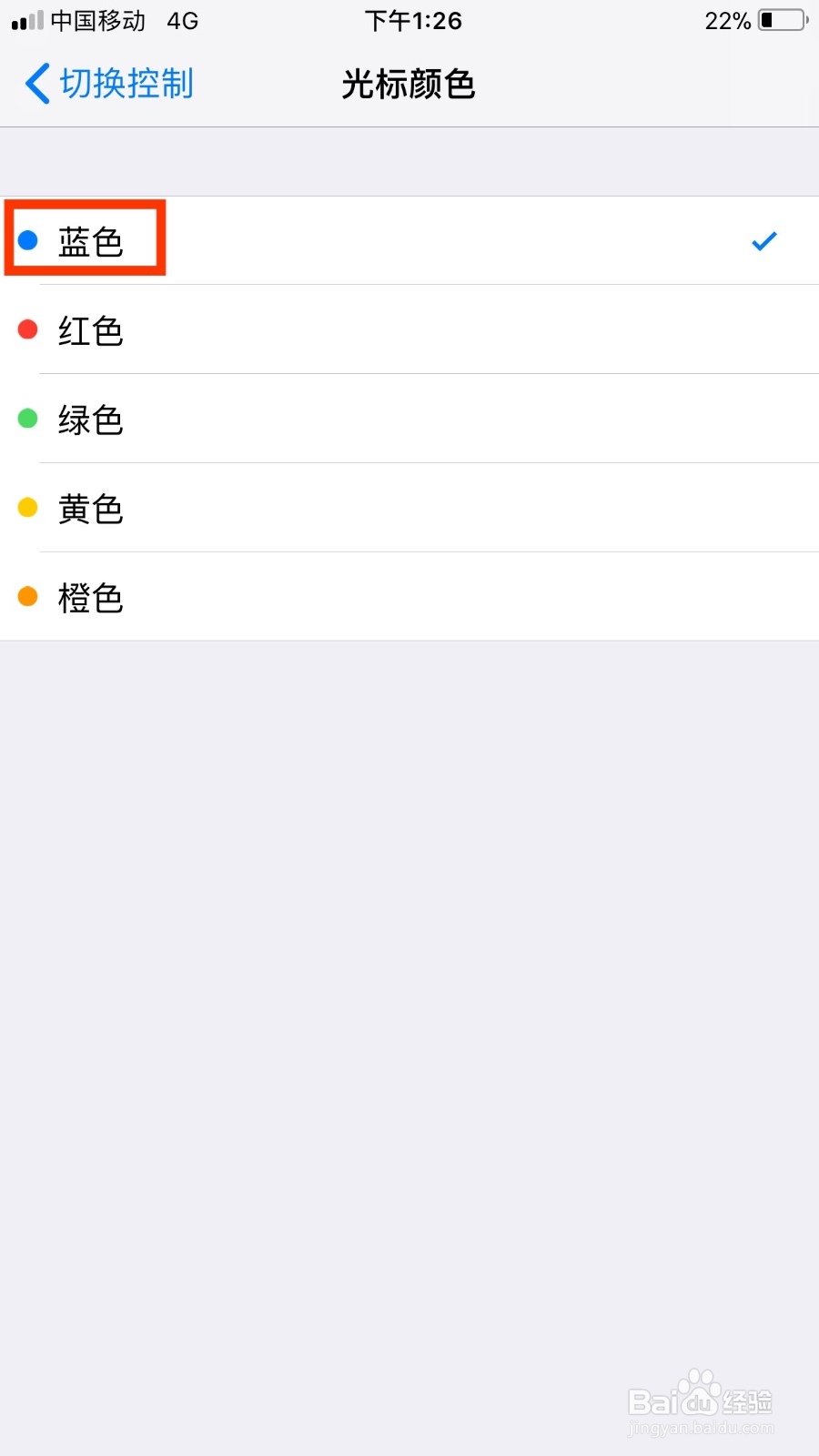
5、然后我们再点击一下“光标颜色”这个选项,如下图。

苹果手机如何设置光标颜色为蓝色

6、接着我们选择光标颜色为“蓝色”即可,这样便设置苹果手机的光标颜色为蓝色了。
苹果手机如何设置光标颜色为蓝色

7、总结:

     1.  打开手机,点击一下“设置”图标,进入到手机的系统设置界面。

     2.  再点击一下“通用”这个选项。

     3.  再点击一下“辅助功能”这个选项。

     4.  可以看到一个“切换控制”选项,点击一下这个选项。

     5.  再点击一下“光标颜色”这个选项。

     6.  选择光标颜色为“蓝色”即可。

苹果手机如何设置光标颜色为蓝色

  • iPhone14怎么更改系统光标的颜色
  • iPhone13如何在浮动栏中打开飞行模式
  • 苹果xr苹果xs苹果x苹果手机怎么设置光标颜色
  • iPhone14如何设置视频语言为原始音频语言
  • iphone在哪调整触控跟踪灵敏度
  • 热门搜索
    离职证明怎么写 巽寮湾怎么读 黑便是怎么回事 不客气用英语怎么说 脚掌疼是怎么回事 shirt怎么读 百度红包怎么提现 跖疣怎么治 气虚怎么调理 细小怎么治