1、点击声音
进入Windows电脑页面后右键点击右下角的扬声器图标,在弹出的窗口中点击【声音】。

2、点裹戴牢击录制
打开声音窗口页面后,点击页面上方的【录制诉炼】。

3、点击属性
在跳转的新页面中右键点击【麦克风】,并在弹窗中点击【属性】。

4、点击级别
进入麦克风属性凤蚊页面后,点击页面上方的【级别】。

5、拖动光标
打开新页面后,拖动麦克风下面的光标将声音调大即可。

1、点击设置
进入Windows电脑页面后点击左下角的win图标,在弹出的窗口中点击【设置】。

2、点击系统
打开设置页面后,选择并点击里面的【系统】。

3、点击声音
在跳转的系统页面中点击左侧面板的【声音】,在声音页面点击输入下面的【设备属性】。

4、拖动光标
进入设备属性页面后,向右拖动音量下面的光标即可。

1、点击控制面板
进入Windows电脑页面后点击左下角的开始菜单,在弹窗中点击【控制面板】。

2、点击更改系统声音
打开控制面板页面后点击【硬件和声音】,进入新页面后点击【更改系统声音】。

3、点击录制
在弹出的声音窗口中,点击上面选项栏中的【录制】。

4、点击属性
打开新页面后点击里面的【麦克风】,并点击右侧的【属性】。

5、点击级别
进入麦克风属性页面后,点击页面上方的【级别】选项。

6、拖动光标
打开级别页面后,向右拖动麦克风下面的光标即可。

1、点击系统偏好设置
进入Mac电脑主页面后点击左上角的苹果图标,并在弹出的窗口中点击【系统偏好设置】。

2、点击声音
打开系统偏好设置页面后,找到并点击【声音】选项。

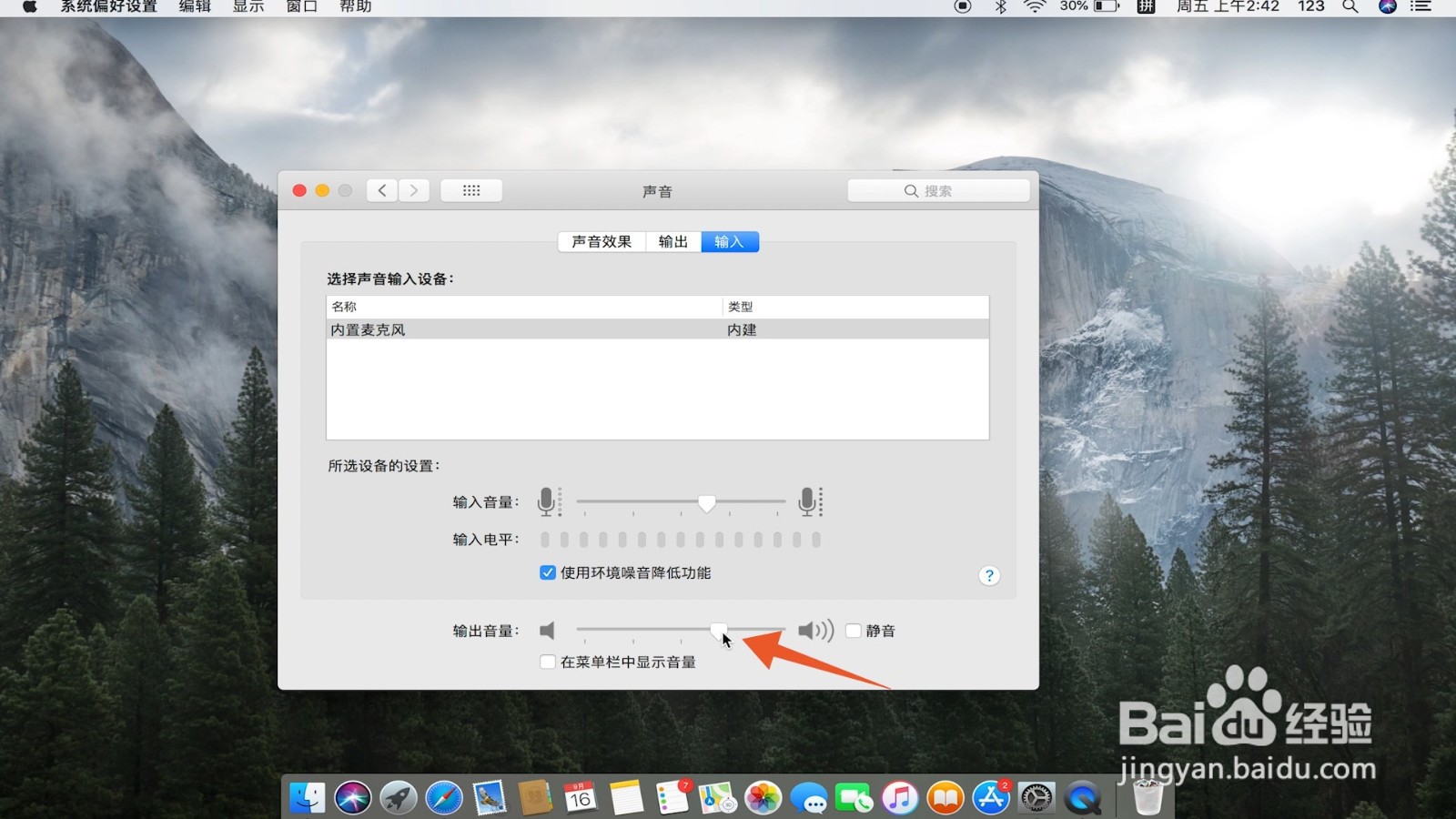
3、拖动后面的光标
在跳转的声音页面中点击上面的【输入】,进入新页面后拖动输出音量后面的光标即可。