税控盘开具增值税专用发票步骤图解

 时间:2026-04-25 12:02:25

1、打开电脑桌面上的增值税开票软件。

税控盘开具增值税专用发票步骤图解

2、输入用户名及密码,点击登录。

税控盘开具增值税专用发票步骤图解

3、依次选择“发 票管理——发 票填开——增值税专用发票填开”。

税控盘开具增值税专用发票步骤图解

4、进入填开页面,双击“名称”栏。

税控盘开具增值税专用发票步骤图解

5、在“客户信息类别”下选择“默认”,点击“新增客户”。

税控盘开具增值税专用发票步骤图解

6、填写客户相关信息,其中“名称”、”税号”、”地址电话“、”开户行及账号“为开具增值税专用发票必填项目,请务必填写完整。填写好之后,点击”完成“。

税控盘开具增值税专用发票步骤图解

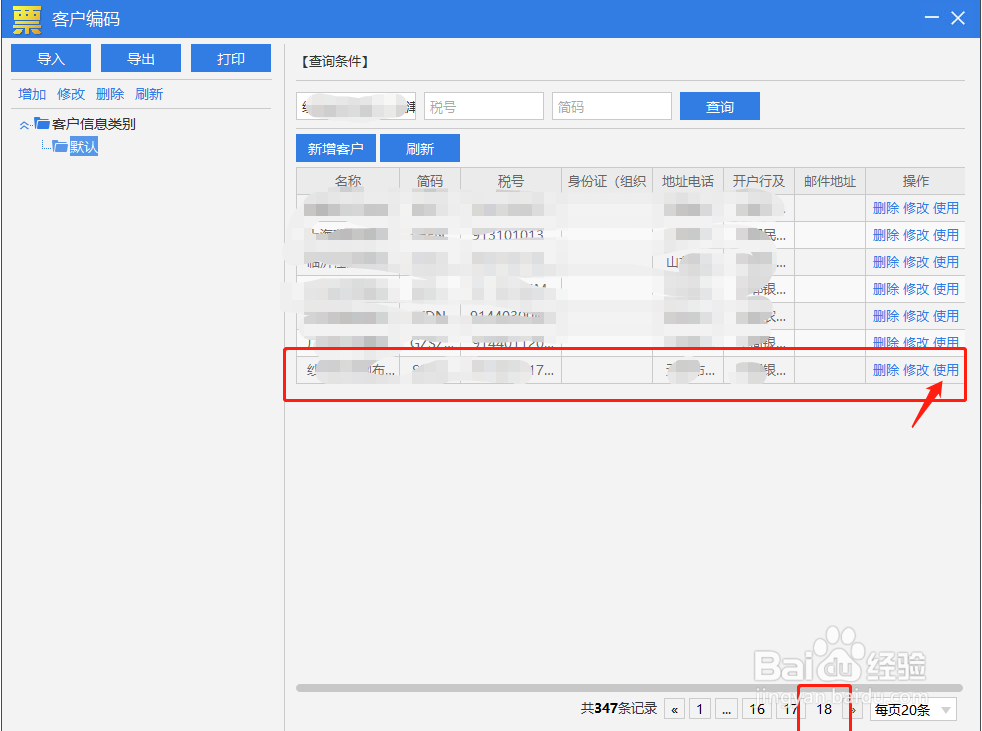
7、在最后一页找到刚刚新增的客户,双击该栏或者点击”使用“,即可将客户信息带入填开页面。
税控盘开具增值税专用发票步骤图解

8、将开票信息填写完整。核对好收款人、复核人、开票人信息后,点击”开具并打印“。

税控盘开具增值税专用发票步骤图解

  • 电子税务局开专票步骤
  • 如何申领税控盘
  • 税控盘怎么抄报税
  • 税务uk怎么清卡
  • 电子税务局怎么领发票
  • 热门搜索
    泡鸡爪的做法 宝宝辅食做法 太平洋保险怎么样 扁桃体发炎怎么办最简单的方法 扁桃体发炎喉咙肿痛怎么办 肚子左边疼是怎么回事 梵怎么读 宫保鸡丁的做法 红薯圆子的做法 微信聊天记录怎么恢复