Word里面删除页眉中直线常见的方法

 时间:2026-02-16 00:01:29

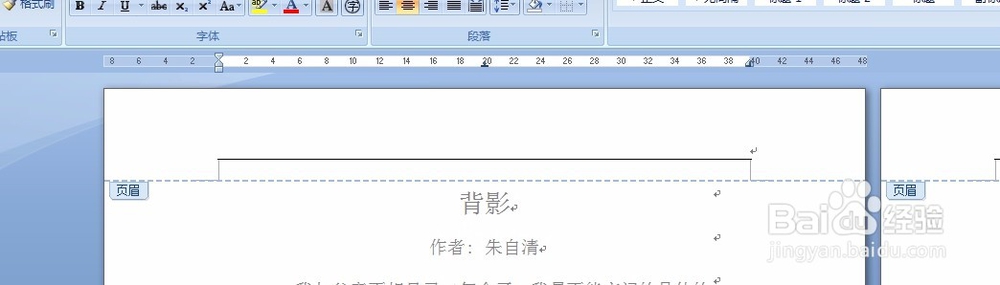
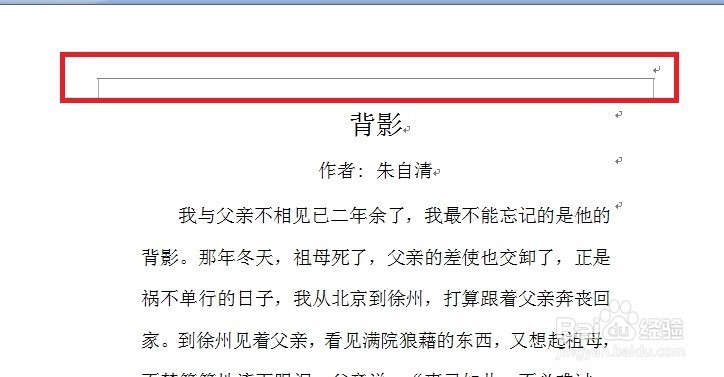
1、打开文档,可以发现在页眉处有一条直线。现在我们的目的就是怎样将这条直线去掉。
Word里面删除页眉中直线常见的方法

2、方法一:

双击直线让页眉处于编辑状态。

Word里面删除页眉中直线常见的方法

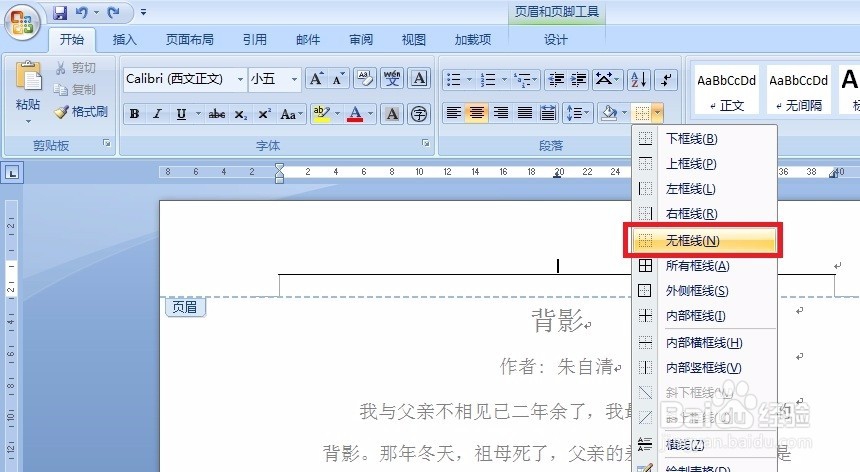
3、单击【开始】选项卡,在【段落】中找到【边框】选项,单击下拉三角,选择【无框线】,这样,直线就去掉了。
Word里面删除页眉中直线常见的方法

4、方法二:

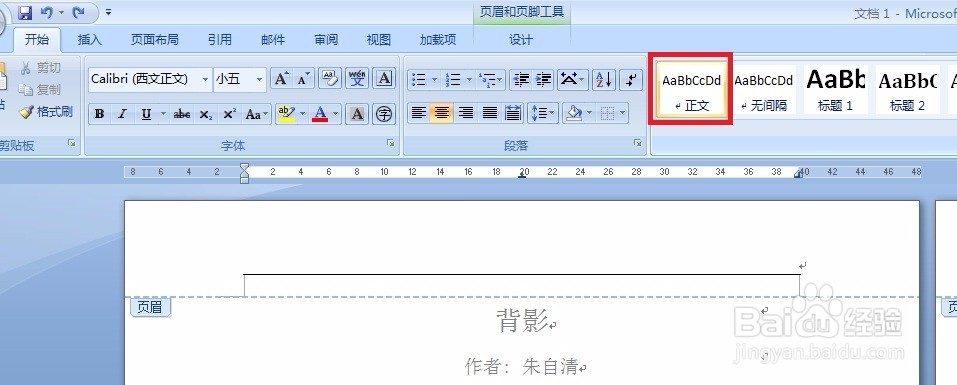
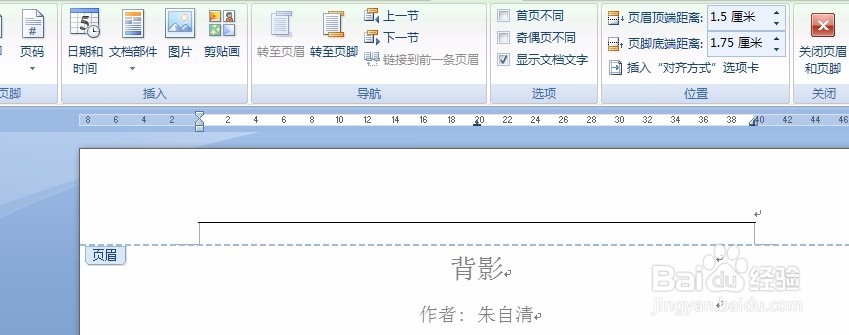
同样双击直线让页眉处于编辑状态。单击【开始】选项卡,找到【样式】中的【正文】样式,单击一下便可。
Word里面删除页眉中直线常见的方法

Word里面删除页眉中直线常见的方法

5、方法三:

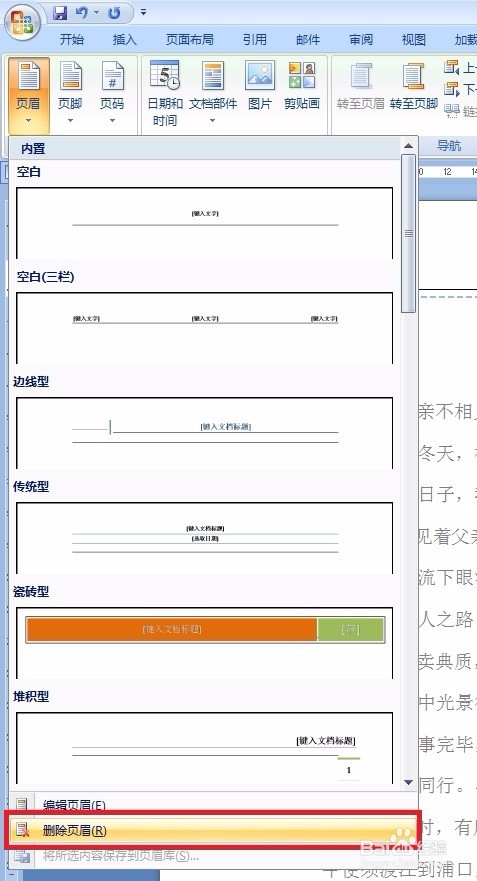
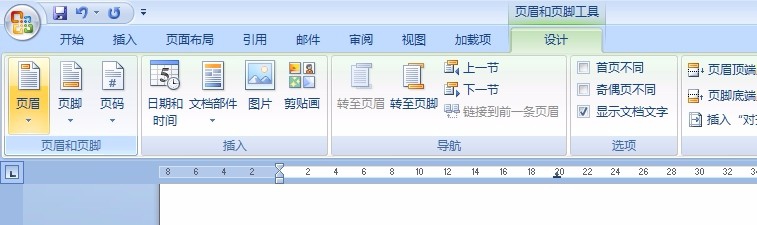
同样双击直线让页眉处于编辑状态。单击【设计】--【页眉】。
Word里面删除页眉中直线常见的方法

6、单击【页眉】选项卡下面的倒三角,在弹出的列表中选择【删除页眉】。

Word里面删除页眉中直线常见的方法

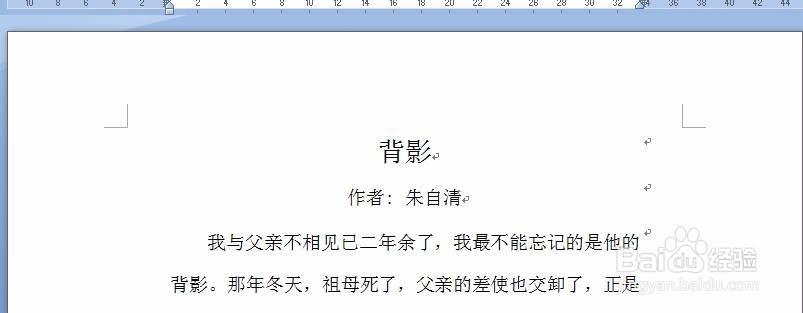
7、利用上面的三种方法就能轻松实现去掉页眉中的直线了。

Word里面删除页眉中直线常见的方法

  • word中如何设置部分页面为横向页面
  • Word表格样式修改不起作用怎么办
  • 怎么将Word中的其中一页设置为横向页面?
  • word如何调整单独页面的页边距
  • Word设置其中一页纸张方向为横向
  • 热门搜索
    干铁皮石斛怎么吃 手表怎么换电池 劲酒怎么样 滑膜炎怎么治疗 电脑怎么没声音 中括号怎么打 淘宝小号怎么申请 碧欧泉怎么样 汽车油表怎么看 电脑风扇怎么拆