加网卡设置佳能打印机lbp3500网络打印机

 时间:2026-04-25 13:13:21

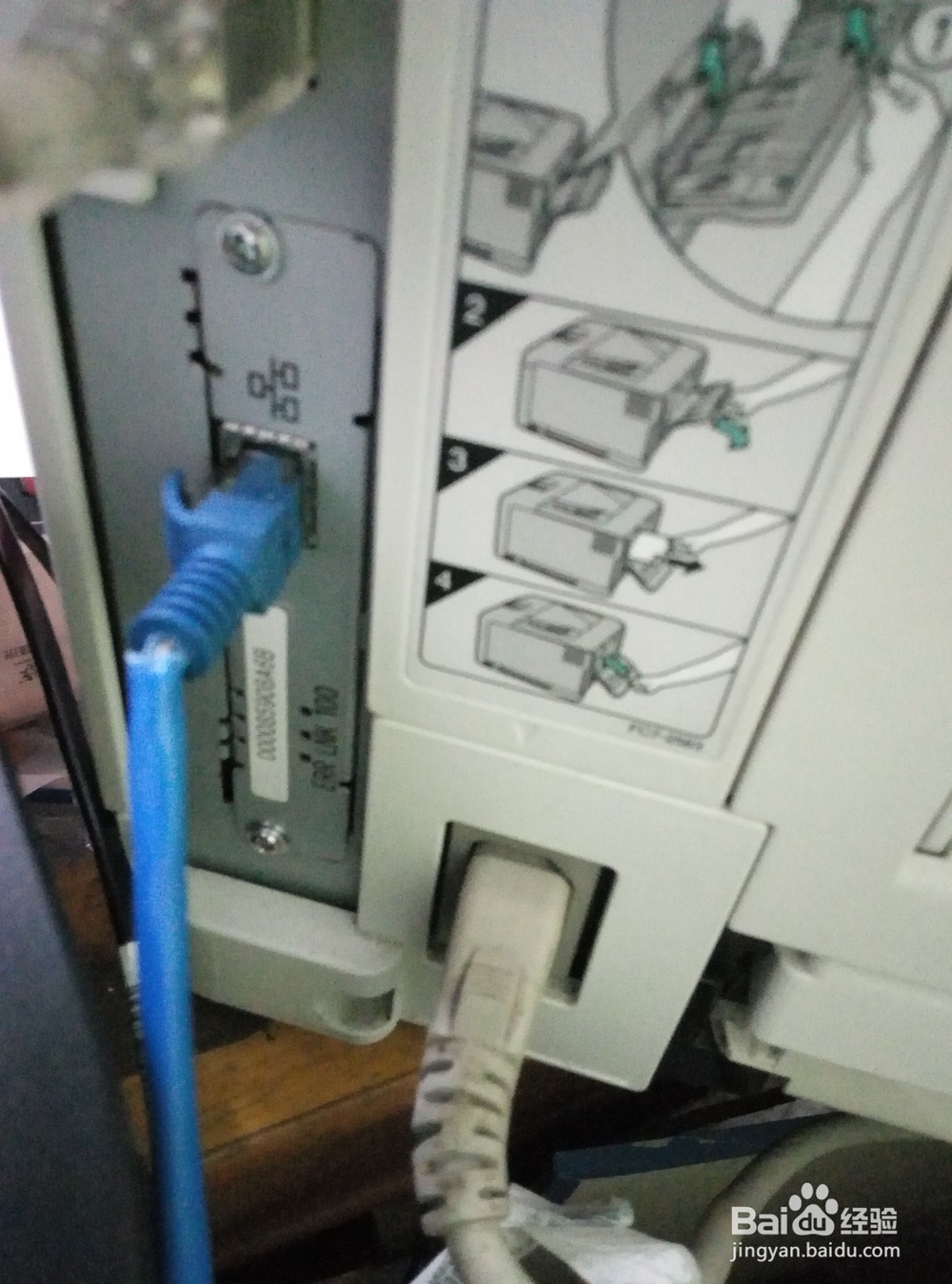
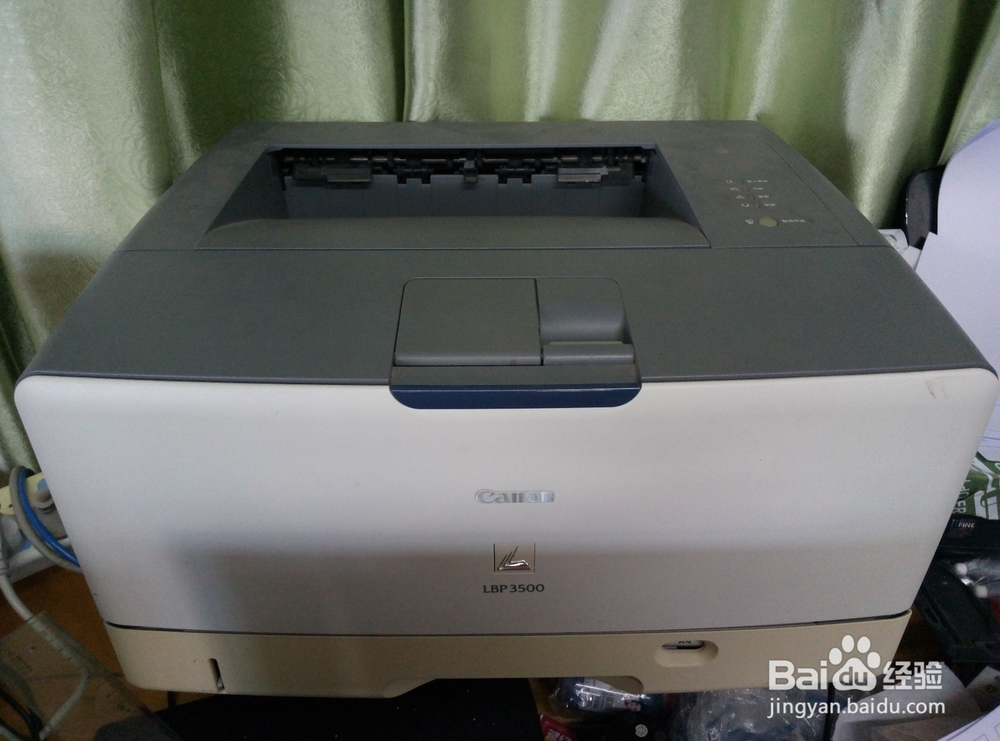
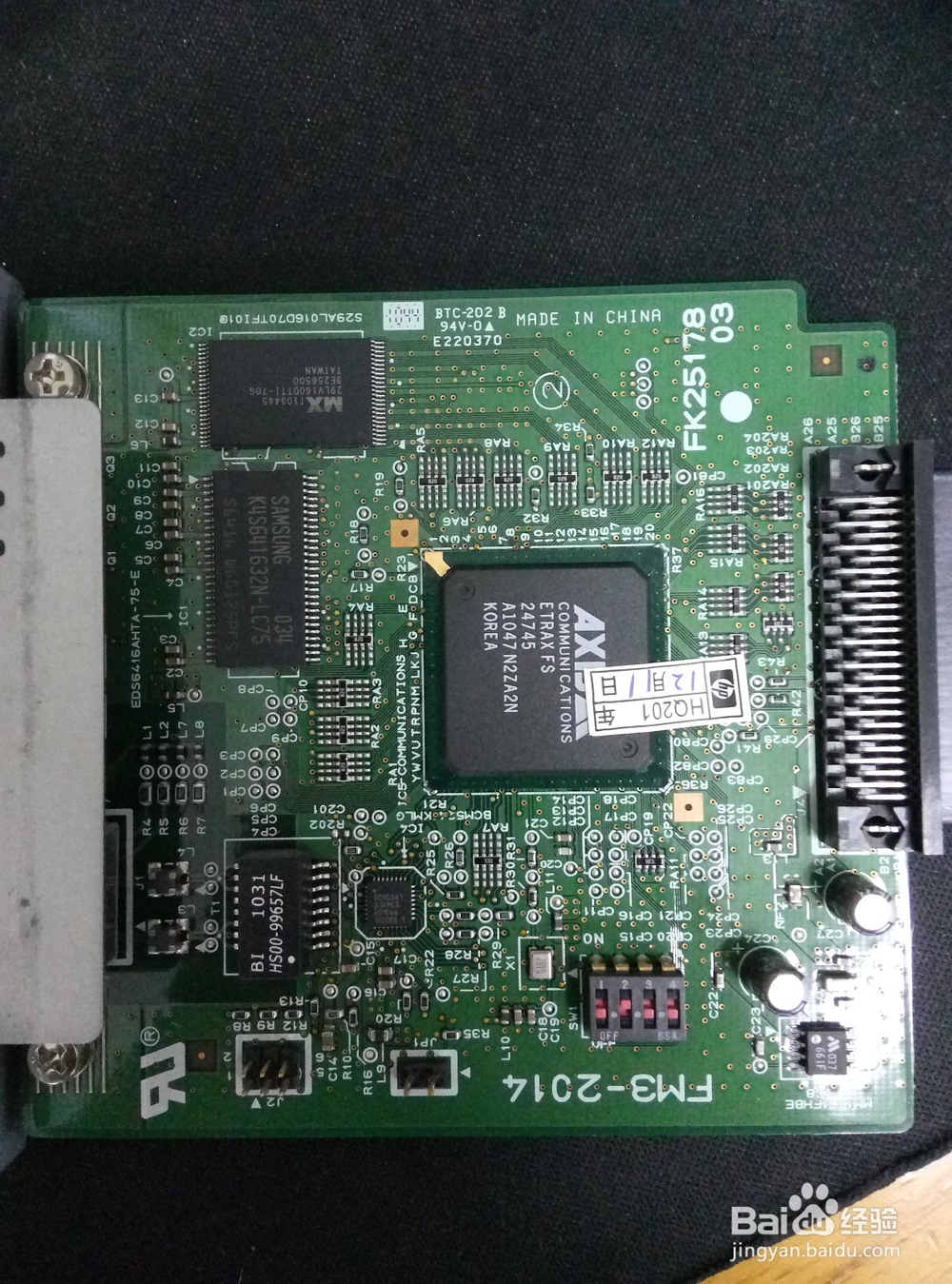
1、给lbp3500打印机,安装网络卡,网卡安装比较简单,参照说明,只需要1分钟的功夫。然后给打印机连接上网线,并确定电脑也连上了网线并且与lbp3500网络打印机在同一级路由器内。开电脑,原先电脑已经安装了lbp3500打印机的驱动程序,开lbp3500打印机并用数据线连接上该电脑。
加网卡设置佳能打印机lbp3500网络打印机

加网卡设置佳能打印机lbp3500网络打印机

加网卡设置佳能打印机lbp3500网络打印机

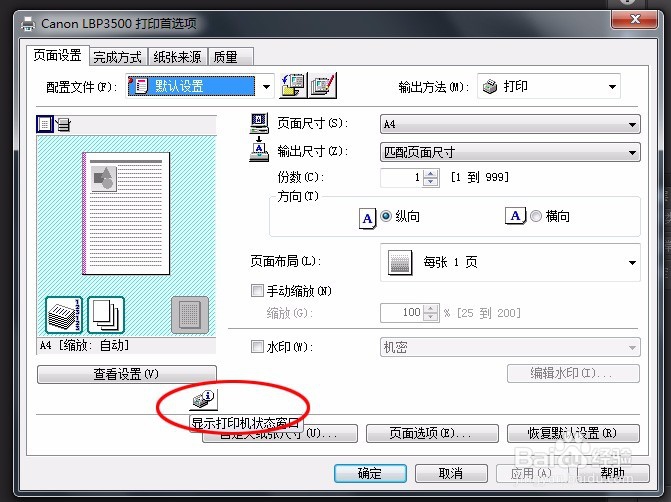
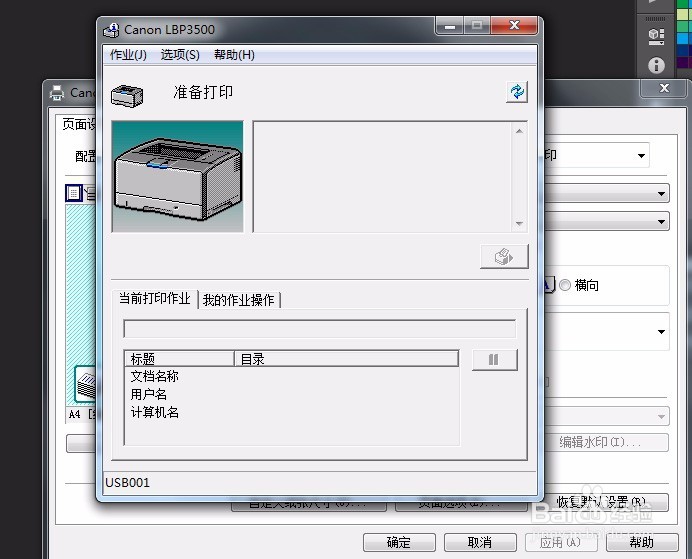
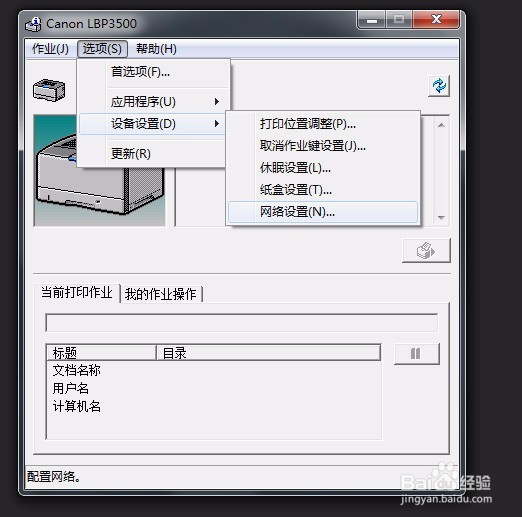
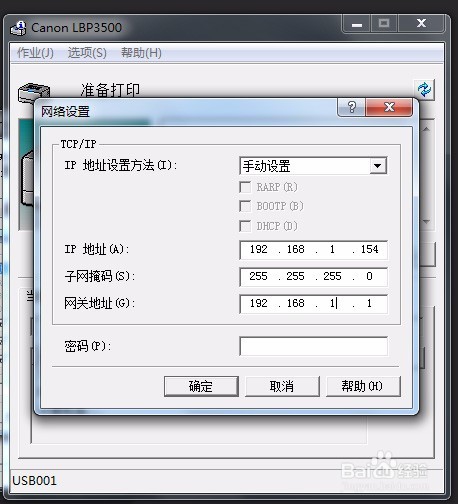
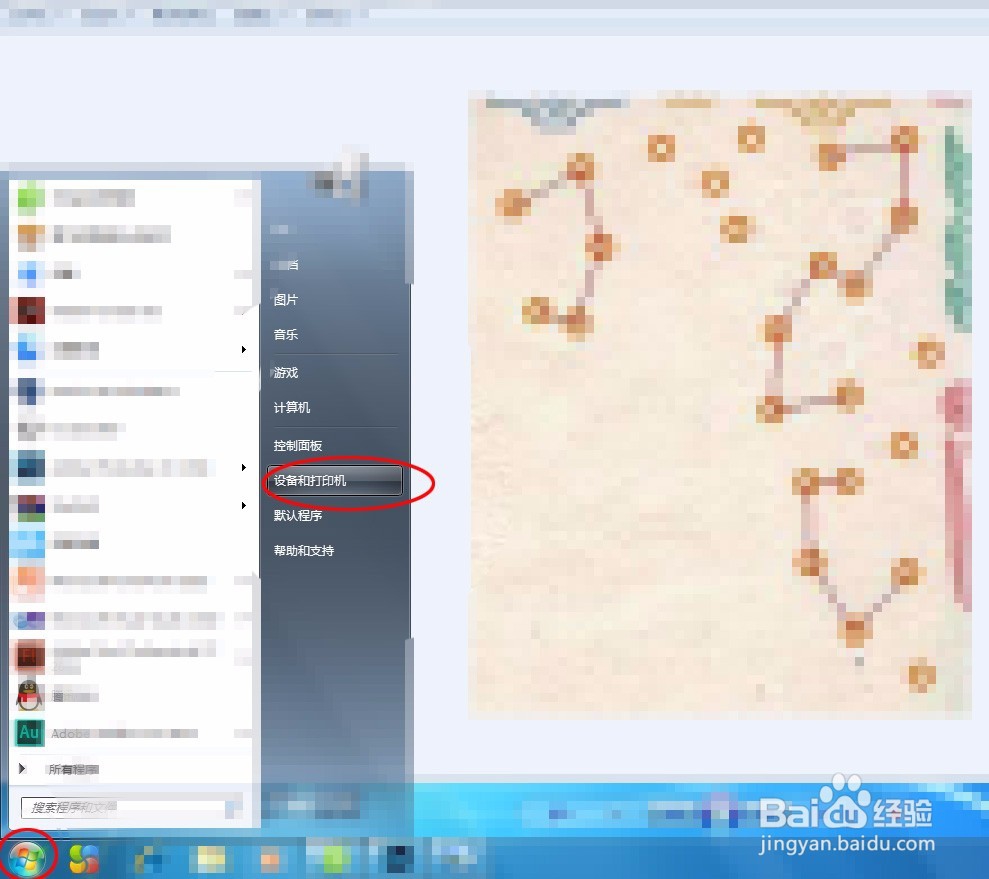
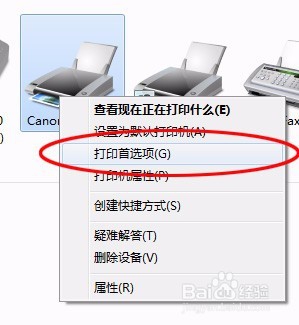
2、设置lbp3500打印机的ip地址。步骤如下:打开“设备和打印机”,点击”lbp3500打印机“右键打开“打印首选项”,点击“打印机状态窗口”,点击“选项”-“应用设置”-“网络设置”,设置好网络IP地址。
加网卡设置佳能打印机lbp3500网络打印机

加网卡设置佳能打印机lbp3500网络打印机

加网卡设置佳能打印机lbp3500网络打印机

加网卡设置佳能打印机lbp3500网络打印机

加网卡设置佳能打印机lbp3500网络打印机

加网卡设置佳能打印机lbp3500网络打印机

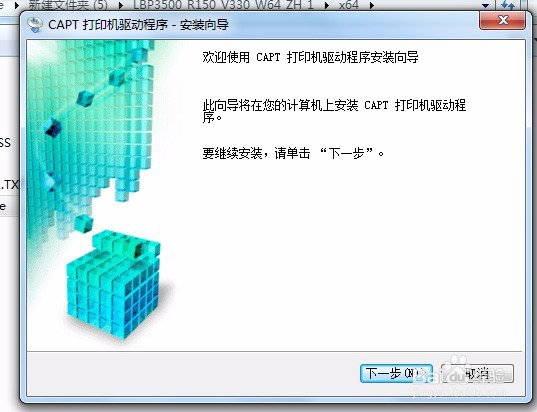
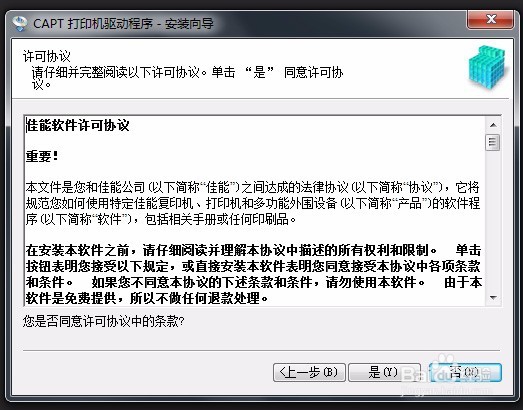
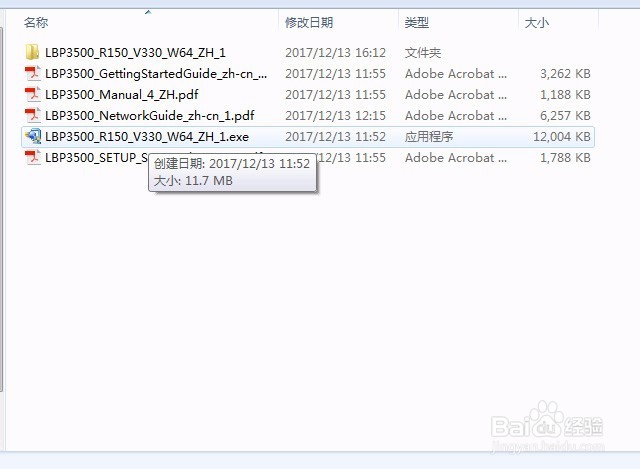
3、接着,拔掉lbp3500打印机连接该电脑的数据线(为了防止驱动出错,因为已装了非网络打印机的驱动),点击在佳能官网上下载的lbp3500打印机网络驱动程序。
加网卡设置佳能打印机lbp3500网络打印机

加网卡设置佳能打印机lbp3500网络打印机

加网卡设置佳能打印机lbp3500网络打印机

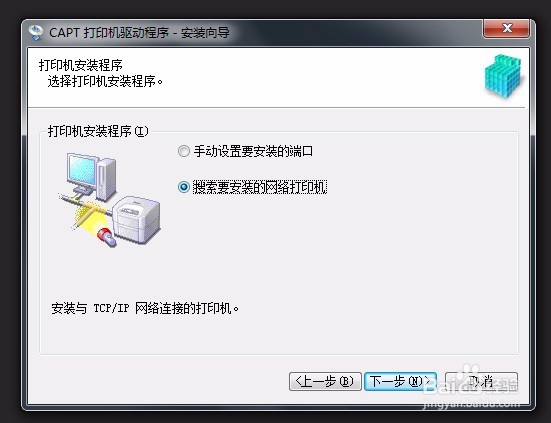
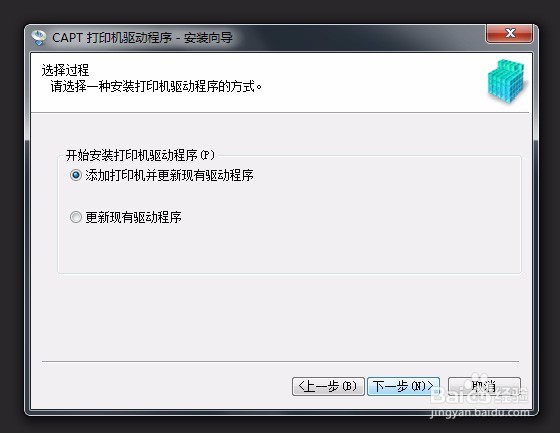
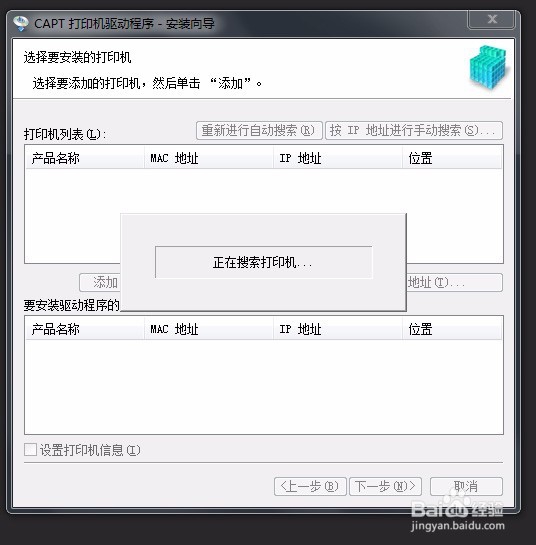
4、“搜索要安装的网络打印机”-“添加打印机并更新现有驱动程序”

加网卡设置佳能打印机lbp3500网络打印机

加网卡设置佳能打印机lbp3500网络打印机

加网卡设置佳能打印机lbp3500网络打印机

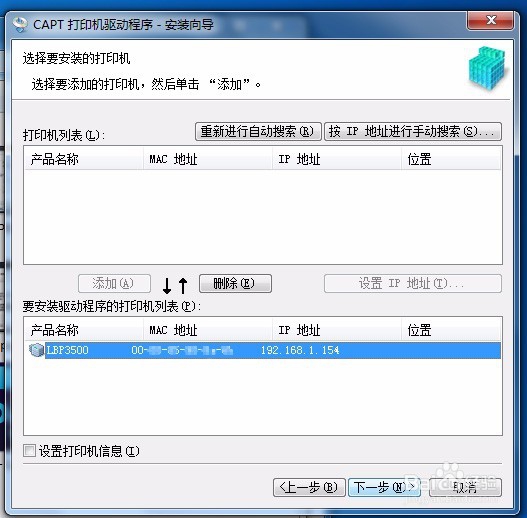
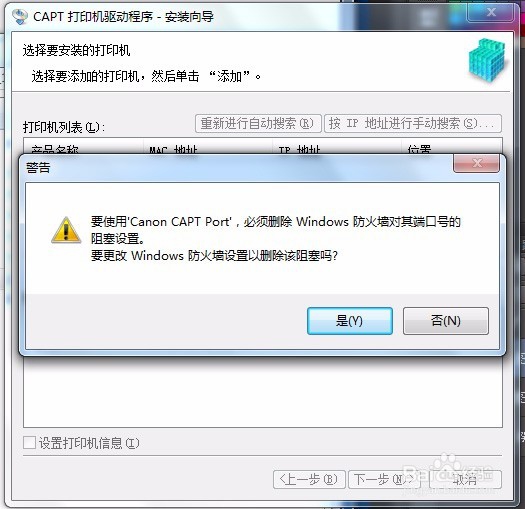
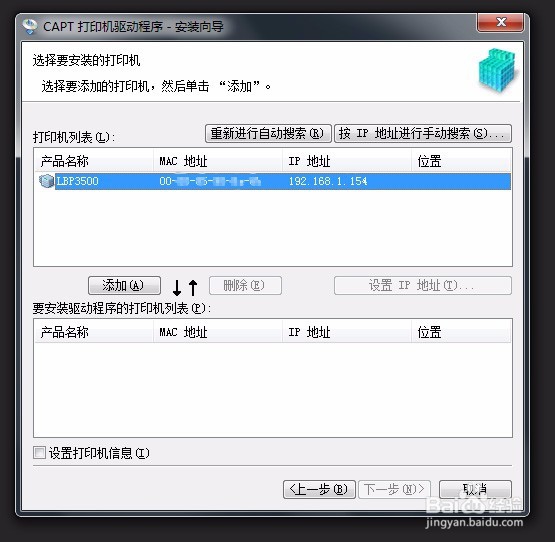
5、点击选中“打印机列表”搜索到的网络打印机,然后添加到“要安装驱动程序的打印机列表”,解除防火墙对打印机端口等的拦截。
加网卡设置佳能打印机lbp3500网络打印机

加网卡设置佳能打印机lbp3500网络打印机

加网卡设置佳能打印机lbp3500网络打印机

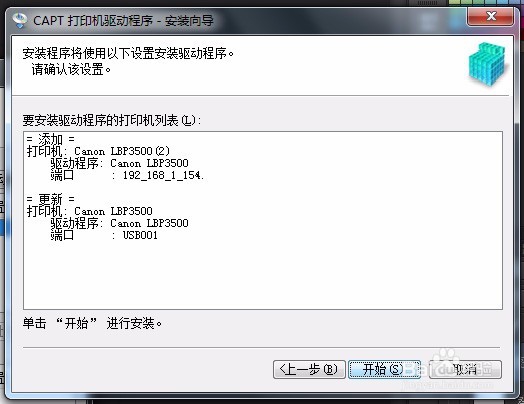
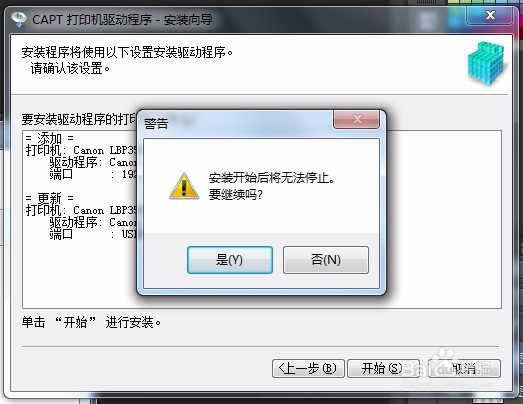
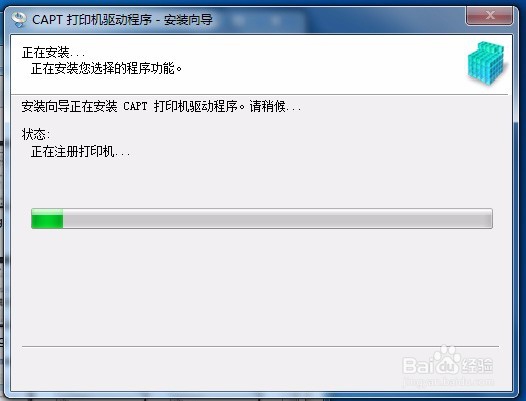
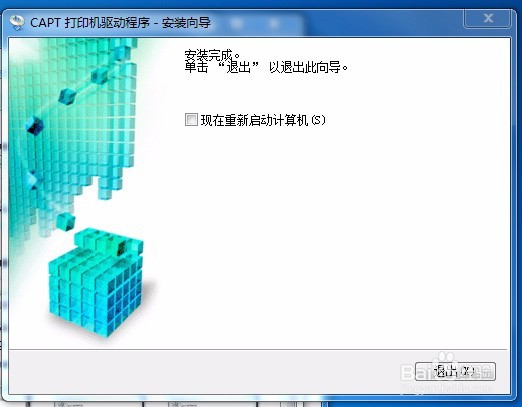
6、开始安装网络打印机驱动。

加网卡设置佳能打印机lbp3500网络打印机

加网卡设置佳能打印机lbp3500网络打印机

加网卡设置佳能打印机lbp3500网络打印机

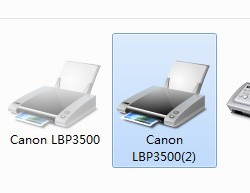
7、安装完成后,需要重启系统。重启系统后,打开“设备和打印机”,即可见到新添加的网络打印机。
加网卡设置佳能打印机lbp3500网络打印机

加网卡设置佳能打印机lbp3500网络打印机

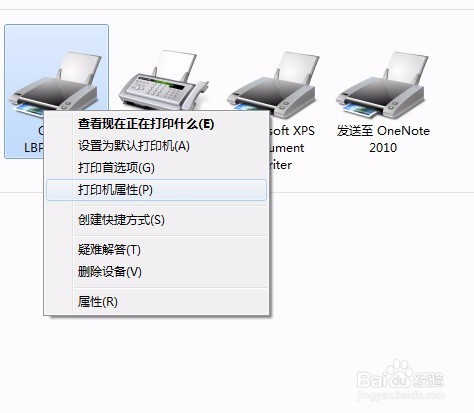
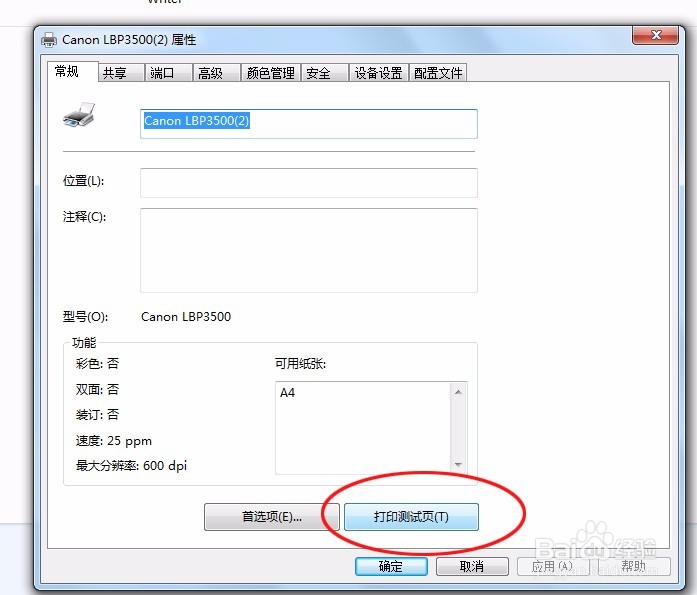
8、选择lbp3500网络打印机的图标,点击鼠标右键选择“打印机属性”,“打印测试页”,此时打印机在没有连数据线的情况下利用网络获取电脑发送的打印数据打印出测试页。则lbp3500网络打印机设置成功。
加网卡设置佳能打印机lbp3500网络打印机

加网卡设置佳能打印机lbp3500网络打印机

  • 怎么在惠普官网下载打印机驱动
  • hp M1005属性和打印首选项界面
  • 局域网共享打印机添加设置 开启禁用共享打印机
  • Win10提示由于打印机的当前设置有问题怎么办
  • 使用Canon Inkjet Cloud Printing Center之前
  • 热门搜索
    qq如何群发消息 如何判断是否怀孕 方块怎么打 睫毛膏怎么卸妆 釜山行哪里可以看 布宜诺斯艾利斯旅游 顺丰速运怎么样 如何开通手机银行 安徽工商职业学院怎么样 360路由器怎么样