Win10怎么样刷新DNS解析缓存 如何刷新DNS

 时间:2024-10-29 16:24:51

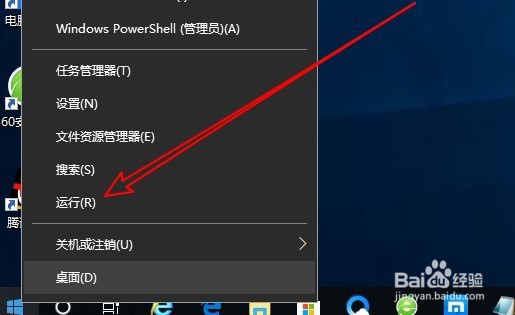
1、在Windows10系统桌面,右键点击左下角的开始按钮,在弹出菜单中选择“运行”菜单项。
Win10怎么样刷新DNS解析缓存 如何刷新DNS

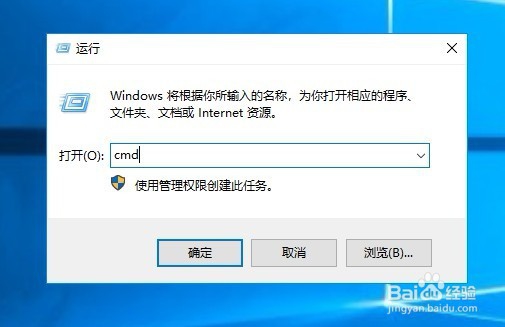
2、接着在打开的运行窗口中,输入命令cmd后点击确定按钮。

Win10怎么样刷新DNS解析缓存 如何刷新DNS

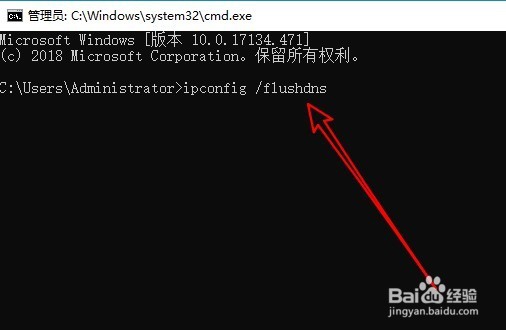
3、接下来就会弹出CMD命令提示符窗口,在窗口中输入ipconfig /flushdns
Win10怎么样刷新DNS解析缓存 如何刷新DNS

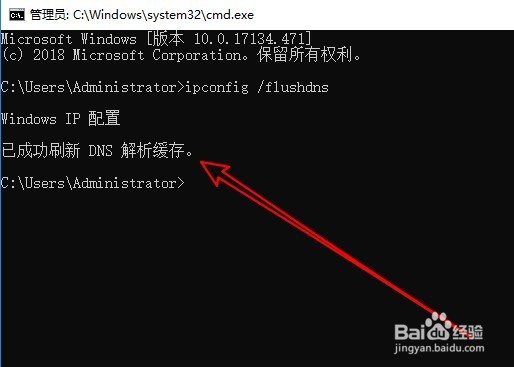
4、按下回车后运行该命令,一会就会弹出“已成功刷新DNS解析缓存”的提示。
Win10怎么样刷新DNS解析缓存 如何刷新DNS

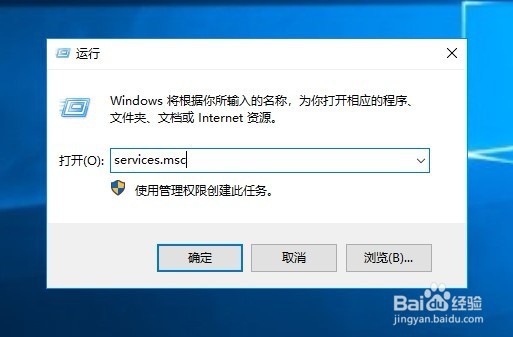
5、如果没有出现成功解析的情况,这时我们可以再次打开运行窗口,在窗口中输入services.msc后点击确定按钮。
Win10怎么样刷新DNS解析缓存 如何刷新DNS

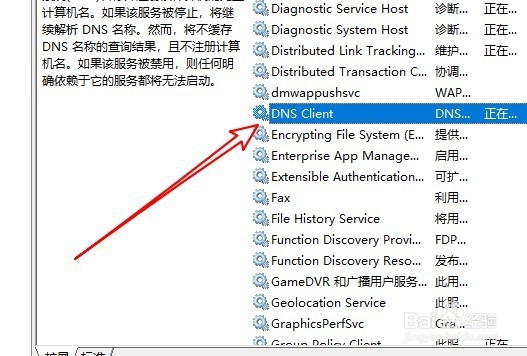
6、接下来在打开的服务窗口中找到DNS Client服务项

Win10怎么样刷新DNS解析缓存 如何刷新DNS

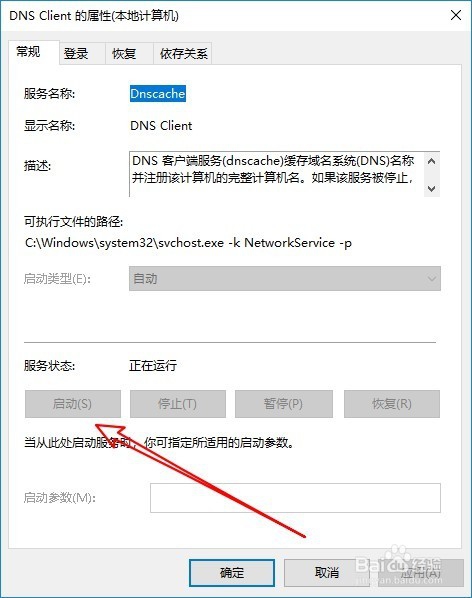
7、双击后打开该项服务,我们点击下面的“启动”按钮运行该服务就可以了。

Win10怎么样刷新DNS解析缓存 如何刷新DNS
  • win7怎么显示文件后缀名
  • 如何在Windows2012中安装Hyper-V角色
  • win10系统2004版本解包教程
  • oracle VM VirtualBox菜单栏没有了!
  • 如何开启和使用windows 10中的Hyper-v
  • 热门搜索
    如何查询医保卡余额 怎么能让皮肤变好 如何控制自己的情绪 哪里有 如何定位 麦冬泡水喝的五大禁忌 苏e是哪里的车牌 前列腺在哪里 潜泳怎么潜下去 小米盒子怎么安装软件