1、打开photoshop CS6 软件

2、打开需要添加箭头的照片文件

3、在工具栏中的矩形工具中选择直线工具
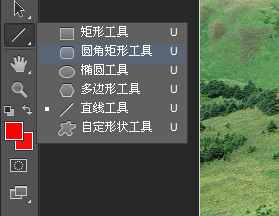
4、将工具模式改为形状,填充和描边改为同种颜色(这里我使用红色,根据自己需要改);将像素改为5(根据自己需要的箭头大小改)如图

5、选择设置,选择箭头的位置(起点或终点,起点或终点同时选中为双箭头)。

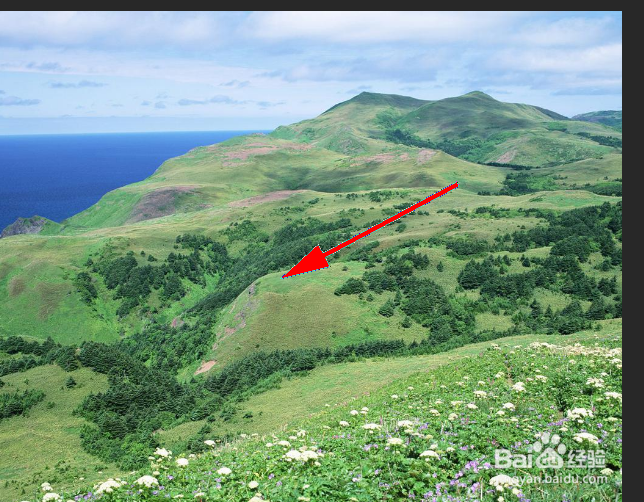
6、在需要的位置画出箭头
时间:2026-05-02 13:30:17
1、打开photoshop CS6 软件
2、打开需要添加箭头的照片文件
3、在工具栏中的矩形工具中选择直线工具
4、将工具模式改为形状,填充和描边改为同种颜色(这里我使用红色,根据自己需要改);将像素改为5(根据自己需要的箭头大小改)如图
5、选择设置,选择箭头的位置(起点或终点,起点或终点同时选中为双箭头)。
6、在需要的位置画出箭头
