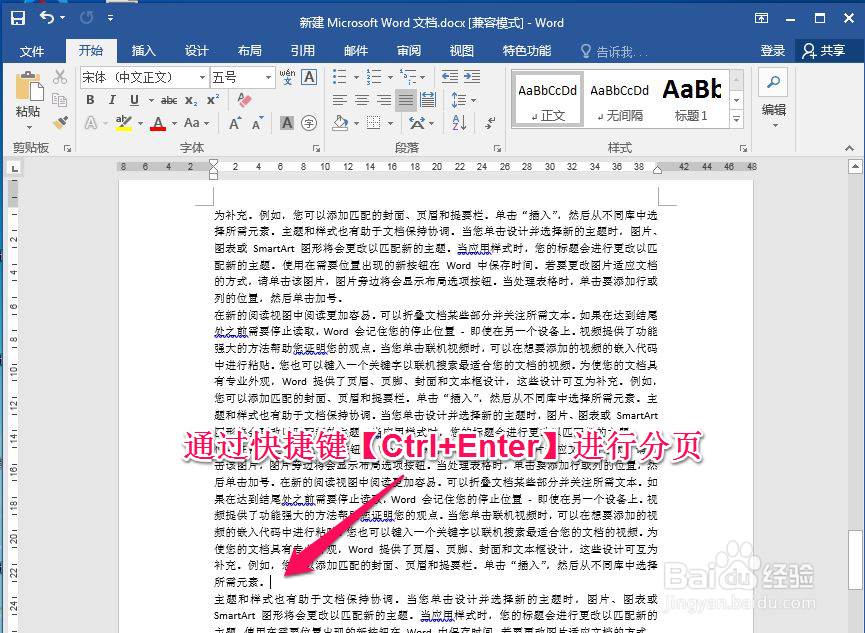
1、下图是小编的一篇文章,小编想将下图中选中部分移动到下一页需要怎么做呢,如下图:
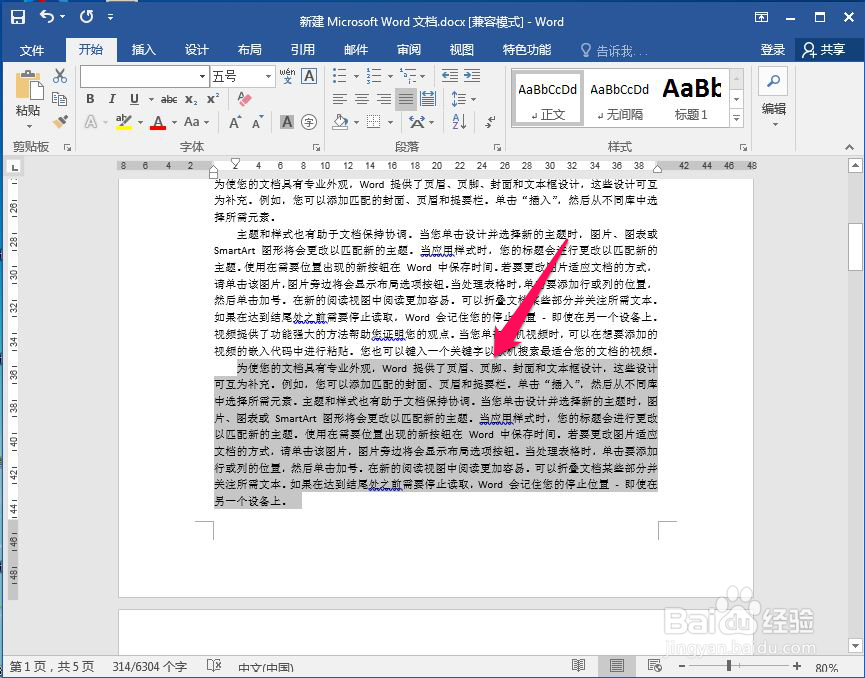
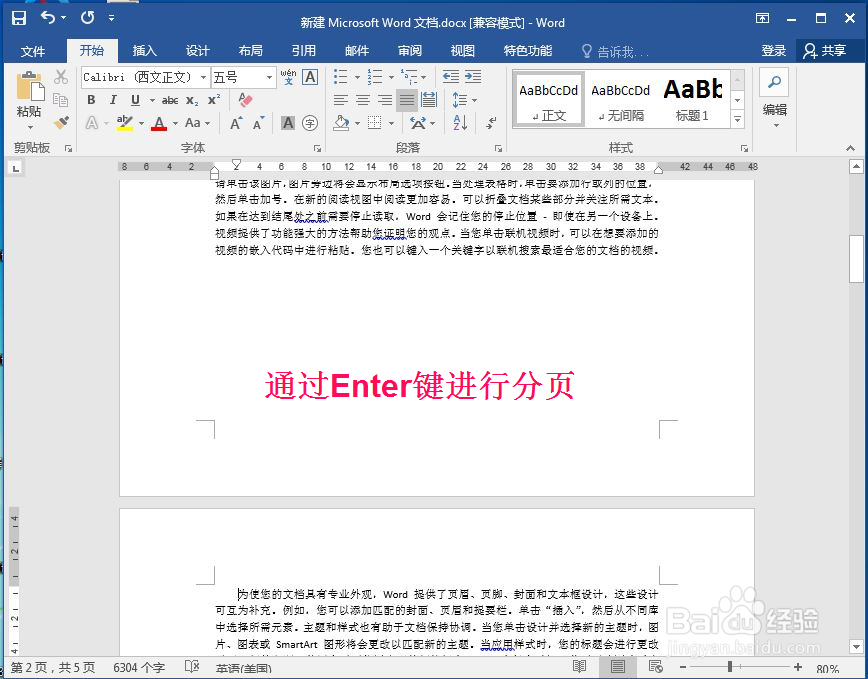
2、小编首先使用比较传统的方法,就是使用【Enter】键来多次点击来实现分页,如下图:
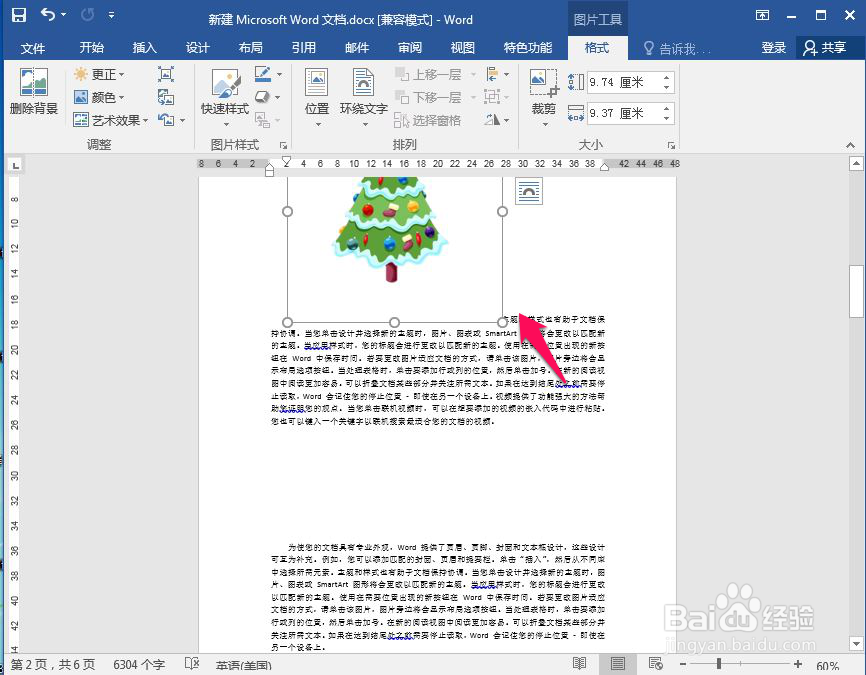
3、分页结束后小编想在前面插入一棵圣诞树,插入后发现,之前的分页失效了,分页的那段文字又回到当前页了,说明传统的【Enter】分页不可行,如下图:
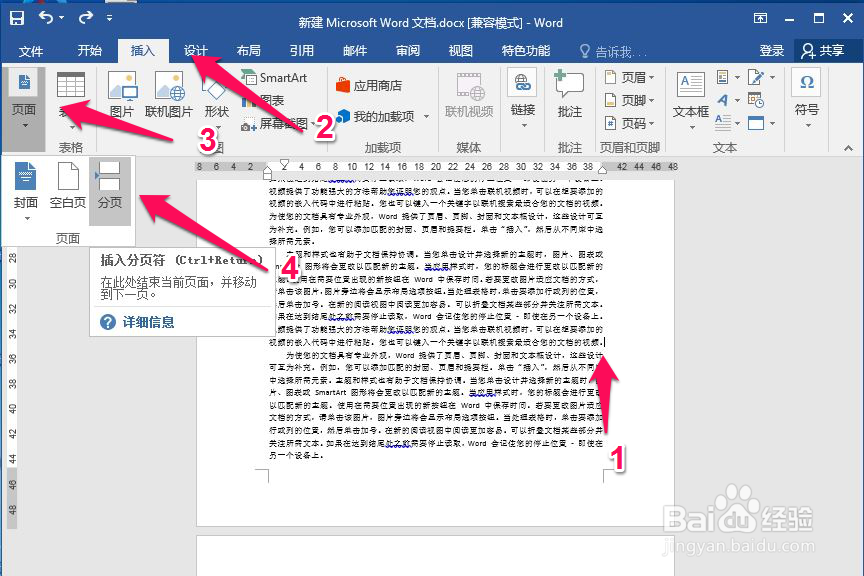
4、接下来介绍小编的分页小技巧了,首先将光标移动到要分页的上段末尾,然后点击【插入】,然后点击【页面】,然后点击【分页】,如下图:
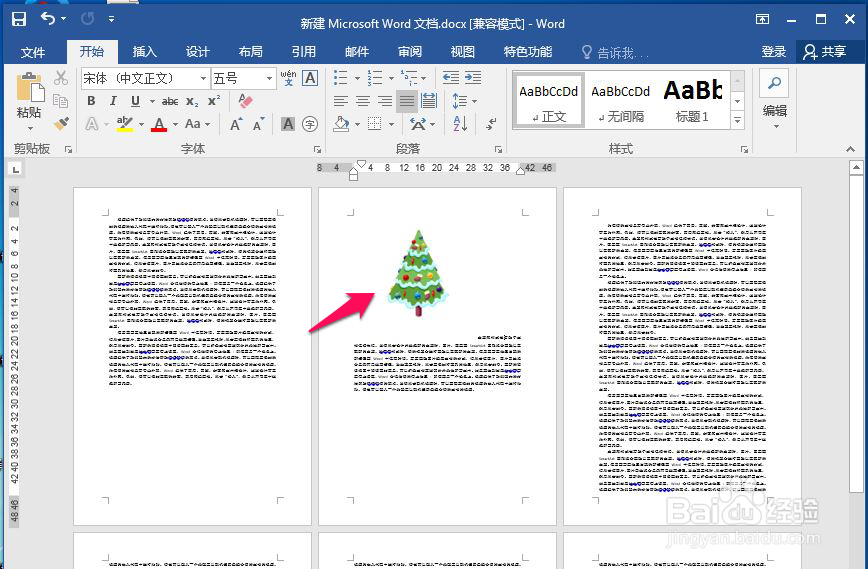
5、分页之后小编再次执行插入圣诞树的操作,这次发现即使插入圣诞树,分页的那段文字也不会回来了,说明分页成功了,如下图:
6、也有人会说分页的步骤太复杂了,有没有简单的办法呢,当然是有的,这个时候可以使用分页的快捷键来实现,快捷键就是【Ctrl+Enter】,这样就可以快捷简单的进行分页操作了,如下图: