Windows10更改桌面背景图片、设置图片契合度

 时间:2026-02-16 05:59:27

1、步骤一

      在桌面的空白处右击,在弹出的快捷菜单中单击“个性化”命令,如下图所示。

Windows10更改桌面背景图片、设置图片契合度

2、步骤二

       打开“设置”窗口,在“背景”面板的右侧单击“浏览”按钮,如下图所示。此时也可以在“选择图片”下选择背景图片。

Windows10更改桌面背景图片、设置图片契合度

3、步骤三

      弹出“打开”对话框,找到图片的保存位置,选择要应用的图片背景,单击“选择图片”按钮,如下图所示。

Windows10更改桌面背景图片、设置图片契合度

4、步骤四

      返回“设置”窗口中,单击“选择契合度”下的下拉按钮,如下图所示。此时的契合度为“填充”效果。

Windows10更改桌面背景图片、设置图片契合度

5、步骤五

      在展开的列表中选择要应用的契合度,如“跨区”,如下图所示。

Windows10更改桌面背景图片、设置图片契合度

6、步骤六

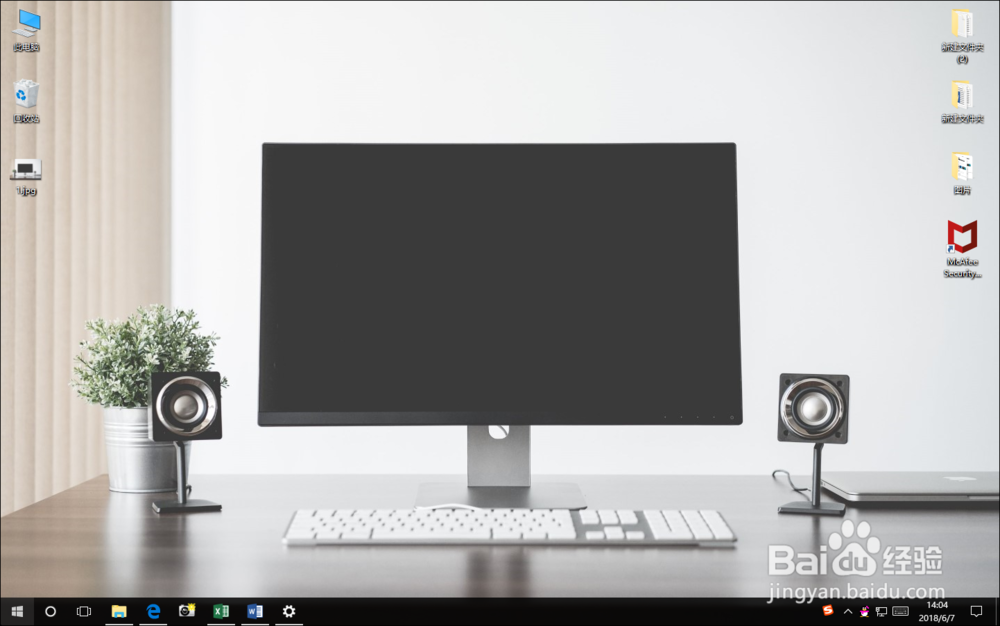
      完成后,即可看到更改桌面图片以及契合度的效果,如下图所示。

Windows10更改桌面背景图片、设置图片契合度

  • 360极速浏览器X怎么设置在工具栏显示主页按钮
  • IE11怎么设置自动检查源和网页快讯更新?
  • win11锁屏界面怎么显示天气
  • 怎么将我们电脑视觉效果调整为最佳外观?
  • Win11系统如何下载离线地图?
  • 热门搜索
    热水泡脚有什么好处 鸡冠花的功效与作用 学制什么意思 复婚需要什么证件 银柴胡的功效与作用 物理知识 什么时间喝牛奶好 有眼袋由什么引起的 四面八方什么意思 汽车雨刷什么牌子好