1、首先,利用wps ppt打开进入需要进行编辑的幻灯片;

2、选中需要删除动画窗格的幻灯片,从“动画”→“删除动画”中进入,如下图所示;

3、接着在弹出的对话框中,点击“确定”,即可删除该张幻灯片的所有动画窗格;

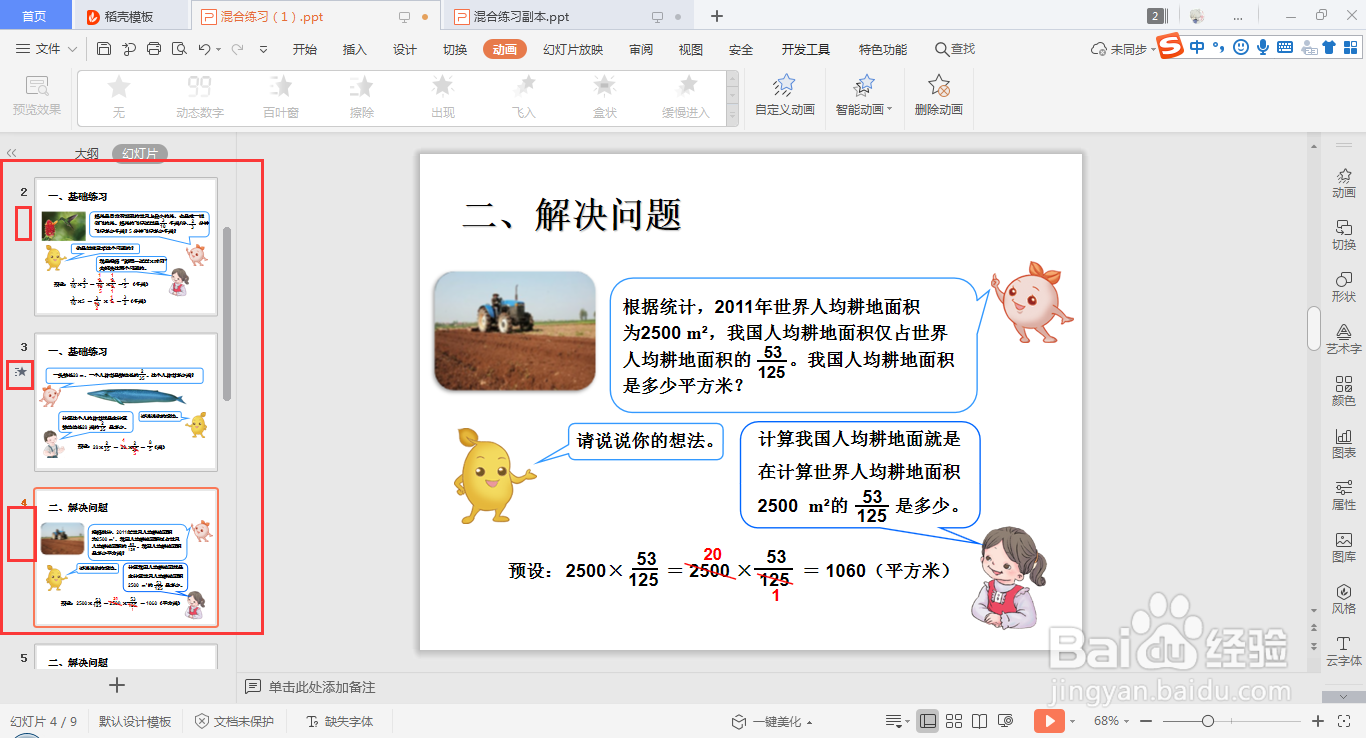
4、删除单个动画窗格,可以从“动画”→页面右侧的“☆动画”进入到自定义动画,或者从“动画”→“自定义动画”;


5、紧着在右侧弹出的页面中,选中其中一条动画,点击“删除”即可删除单条动画窗格;


6、或者选中该条动画窗格,单击鼠标右键,点击“删除”,即可同样删除单条动画窗格。


时间:2026-04-22 17:22:30
1、首先,利用wps ppt打开进入需要进行编辑的幻灯片;
2、选中需要删除动画窗格的幻灯片,从“动画”→“删除动画”中进入,如下图所示;
3、接着在弹出的对话框中,点击“确定”,即可删除该张幻灯片的所有动画窗格;
4、删除单个动画窗格,可以从“动画”→页面右侧的“☆动画”进入到自定义动画,或者从“动画”→“自定义动画”;
5、紧着在右侧弹出的页面中,选中其中一条动画,点击“删除”即可删除单条动画窗格;
6、或者选中该条动画窗格,单击鼠标右键,点击“删除”,即可同样删除单条动画窗格。
