PS如何利用液化增加图片的褶皱

 时间:2024-10-14 07:49:38

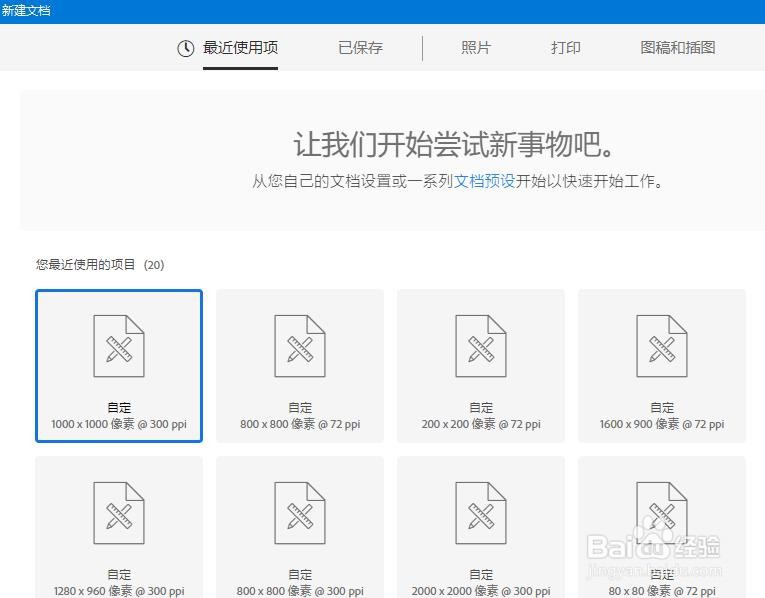
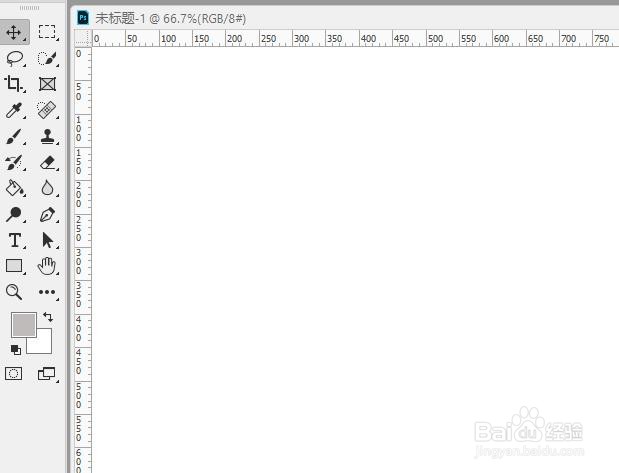
1、首先,打开PS 2019,新建画布

PS如何利用液化增加图片的褶皱PS如何利用液化增加图片的褶皱

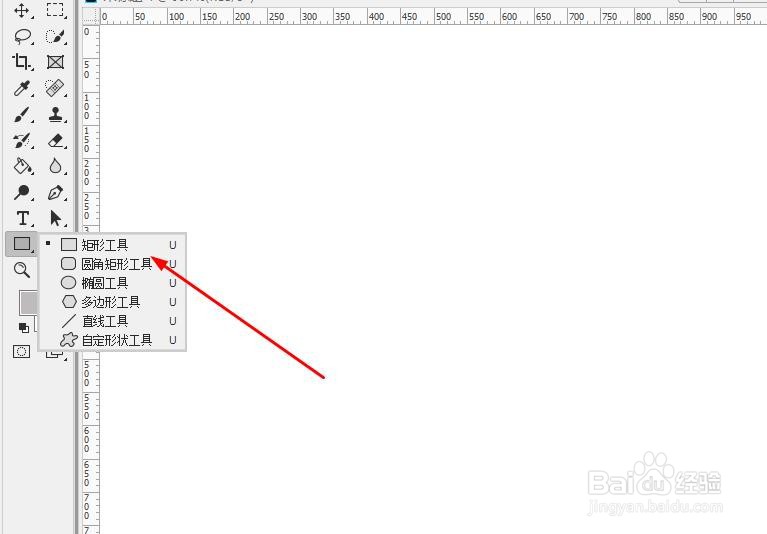
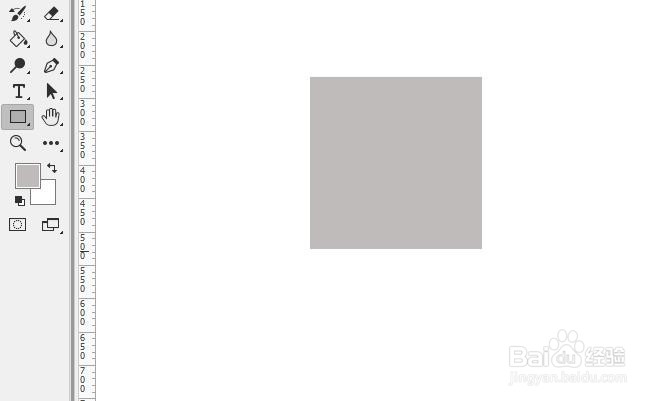
2、其次,用矩形工具绘制一个矩形

PS如何利用液化增加图片的褶皱PS如何利用液化增加图片的褶皱

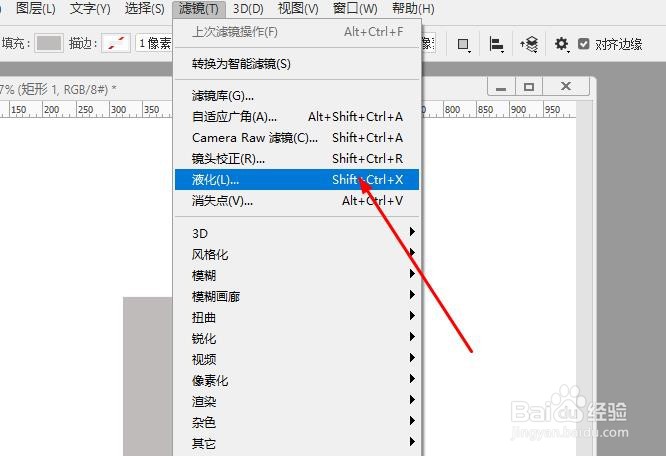
3、之后,选择“滤镜”里的“液化”选项

PS如何利用液化增加图片的褶皱

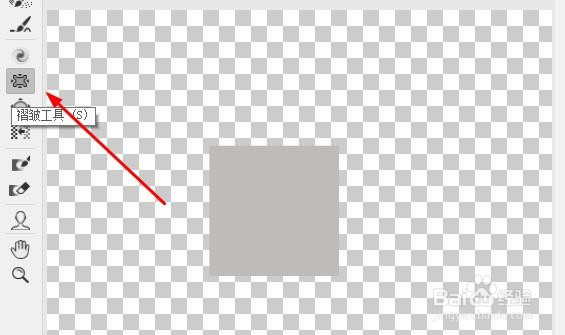
4、再之后,选择对话框中的“褶皱”

PS如何利用液化增加图片的褶皱

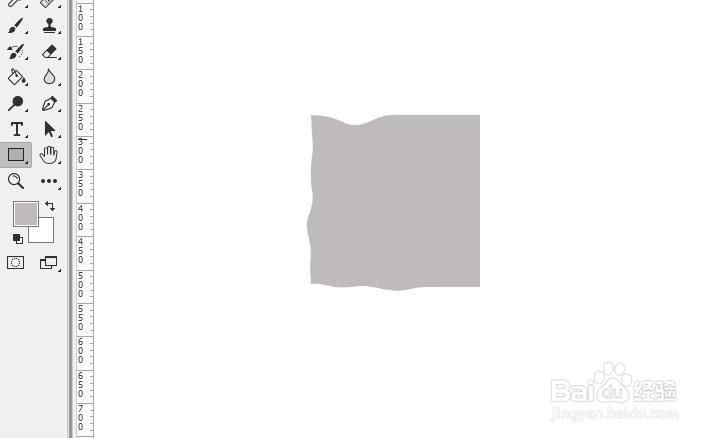
5、最后,用鼠标点击需要褶皱的部分即可,最终的效果如图所示

PS如何利用液化增加图片的褶皱PS如何利用液化增加图片的褶皱
  • PS制作水滴形状效果
  • 图片水平翻转怎么弄
  • ps如何给图片添加滤镜
  • ps怎么液化
  • ps怎么调色
  • 热门搜索
    茄子的做法大全家常 贫困申请书怎么写 臀围怎么量 糍粑的做法大全 香椿芽的做法 西米露的做法 白菜炖豆腐的做法 田螺肉的做法 苋怎么读 红烧排骨怎么做