wpsPPT中如何制作旅行日记风封面

 时间:2026-04-24 20:31:46

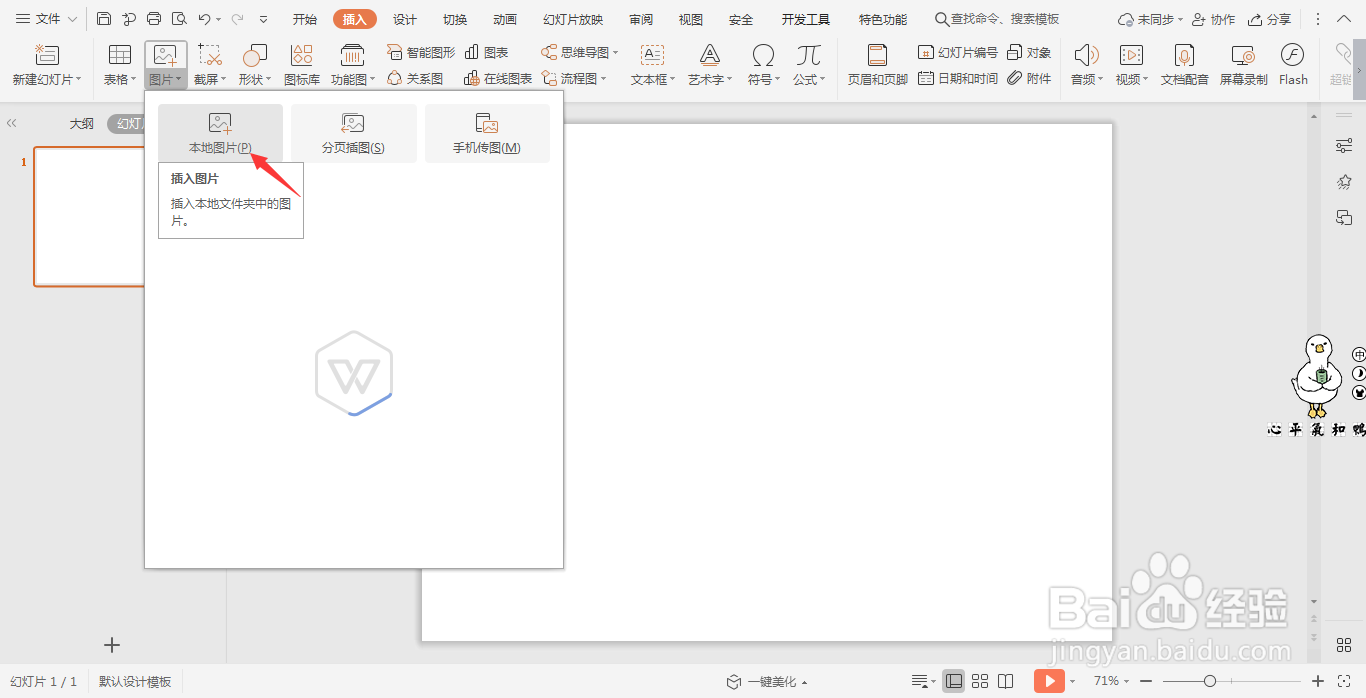
1、在插入选项卡中点击图片,选择本地图片,插入一张有关旅行的背景图片。
wpsPPT中如何制作旅行日记风封面

2、选中背景图片,鼠标拖动调整图片的大小,页面上下两侧留有一定的空白,位置和大小如图所示。

wpsPPT中如何制作旅行日记风封面

3、在插入选项卡中点击形状,选择其中的椭圆,按住shift键,在页面上绘制出一个正圆形。

wpsPPT中如何制作旅行日记风封面

4、选中圆形,颜色填充为白色,设置为无边框,调整合适的透明度。

wpsPPT中如何制作旅行日记风封面

5、在圆形中输入封面的标题,按住ctrl键,先选中圆形,再选中文本,在绘图工具中点击“合并形状”,选择下拉菜单中的“剪除”,这样镂空字体就制作出来了。

wpsPPT中如何制作旅行日记风封面

wpsPPT中如何制作旅行日记风封面

wpsPPT中如何制作旅行日记风封面

6、最后在添加直线等形状在圆形中进行装饰,这样旅行日记风封面就制作好了。

wpsPPT中如何制作旅行日记风封面

  • wpsPPT中森系封面如何制作
  • wpsPPT中如何制作黑金风ppt封面
  • wpsPPT中如何制作毕业论文封面
  • wpsPPT中如何制作黑色简约杂志风封面
  • wpsPPT中如何制作椭圆形封面样式
  • 热门搜索
    大蒜怎么腌制 怎么注销营业执照 手机qq怎么看特别关心我的人 刀拍凉拌黄瓜怎么做好吃 消逝的光芒怎么联机 怎么和面 血管硬化怎么治疗 我的世界怎么驯服猫 qq怎么删除聊天记录 我怎么敢凶你