cad2007绘制螺丝螺纹步骤

 时间:2026-04-24 06:05:12

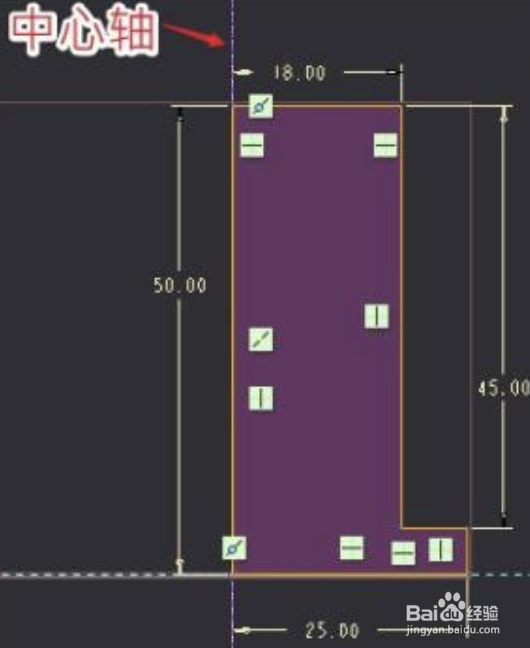
1、新建添加零件

cad2007绘制螺丝螺纹步骤

2、选择长度

cad2007绘制螺丝螺纹步骤

3、点击中心轴旋转

cad2007绘制螺丝螺纹步骤

4、选择中心线

cad2007绘制螺丝螺纹步骤

5、弹出框架

cad2007绘制螺丝螺纹步骤

6、选择360度

cad2007绘制螺丝螺纹步骤

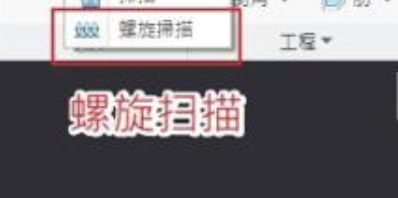
7、点击螺旋扫描

cad2007绘制螺丝螺纹步骤

8、弹出柱体模型

cad2007绘制螺丝螺纹步骤

9、绘制螺纹角,并且矩阵布局

cad2007绘制螺丝螺纹步骤

10、选中不需要部分,并删除

cad2007绘制螺丝螺纹步骤

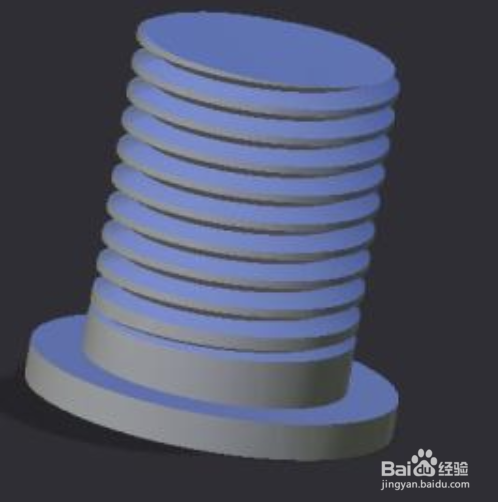
11、弹出效果图

cad2007绘制螺丝螺纹步骤

  • cad中绘制螺旋图形
  • CAD 2007中的命令框及其正交及对象捕捉的作用
  • 如何在AutoCAD中让圆变得更圆
  • AutoCAD图纸与测量尺寸不一样怎么办
  • AutoCAD图形中心线如何连续复制
  • 热门搜索
    孩子不听话如何教育 whoo后怎么样 mv怎么下载 新疆旅游报价 路由器端口 如何戒赌 如何开一家公司 如何隐藏wifi 笔记本的亮度怎么调 红景天泡水喝的功效