WPS相同单元格内容如何批量合并

 时间:2024-10-22 23:11:15

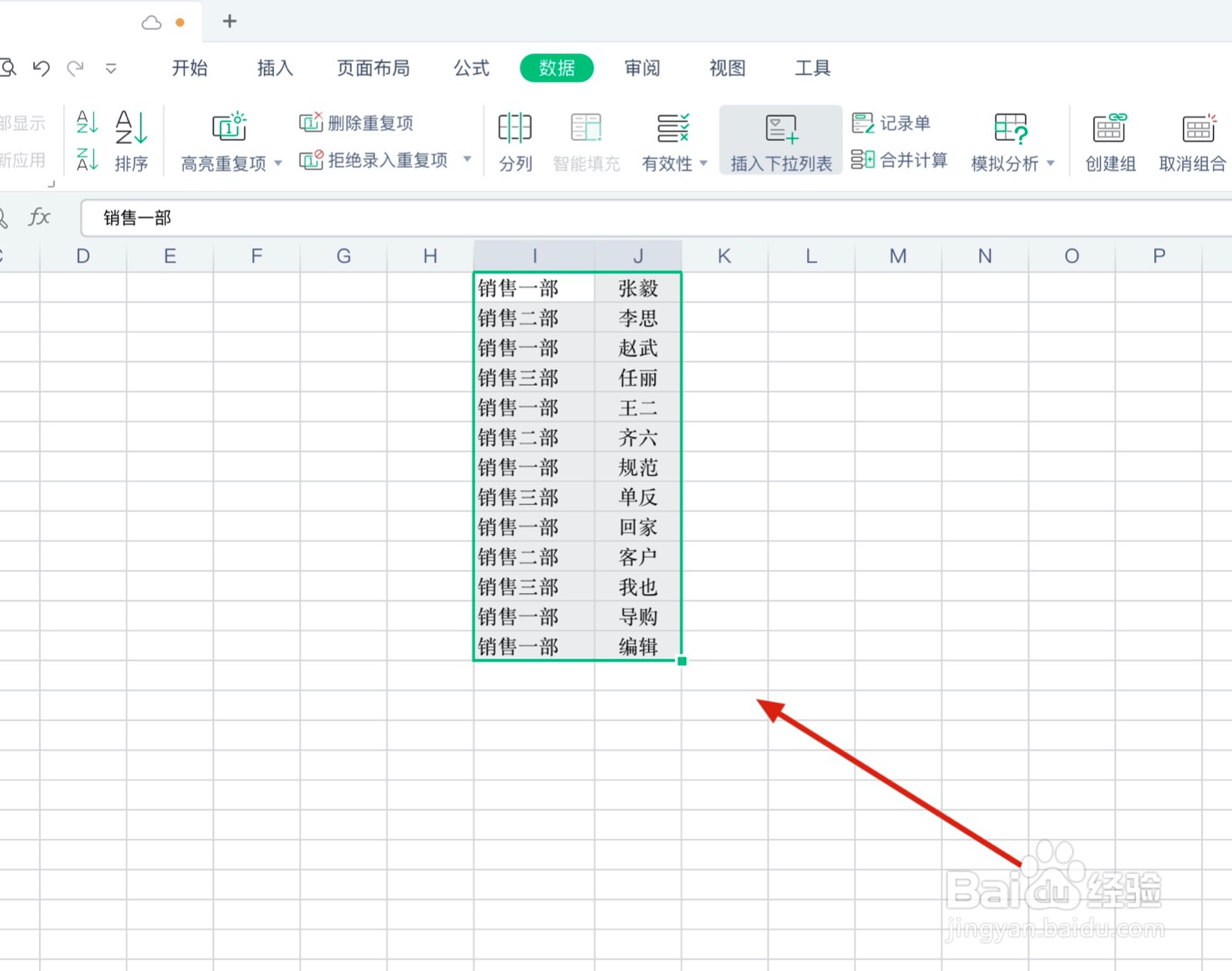
1、如图中表格内数据有相同内容但没有合并,同时相同内容也没有在一块,这时需要我们先进行排序,如图
WPS相同单元格内容如何批量合并

2、首先选中单元格内容,如图

WPS相同单元格内容如何批量合并

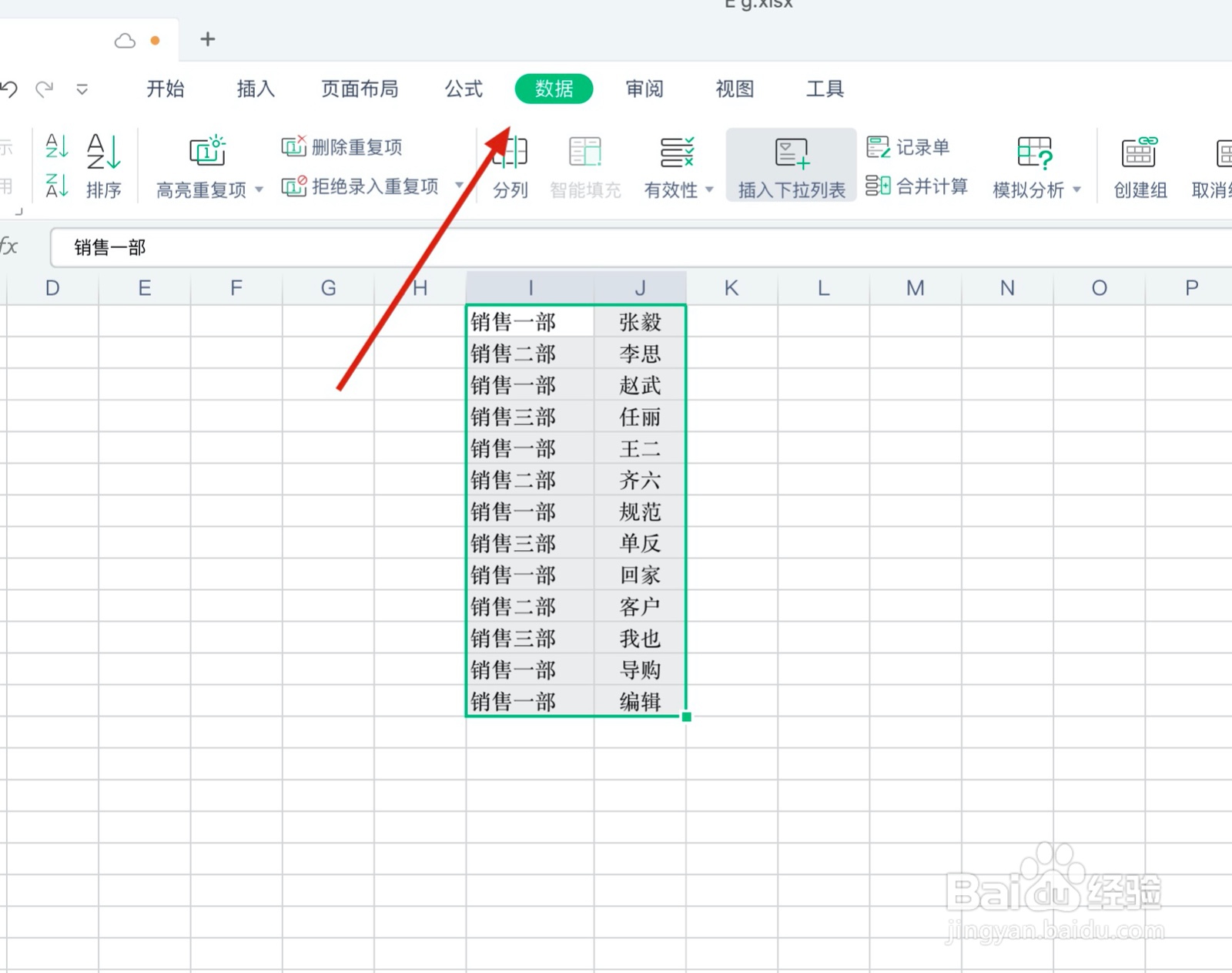
3、点击上方工具栏中的『数据』如图

WPS相同单元格内容如何批量合并

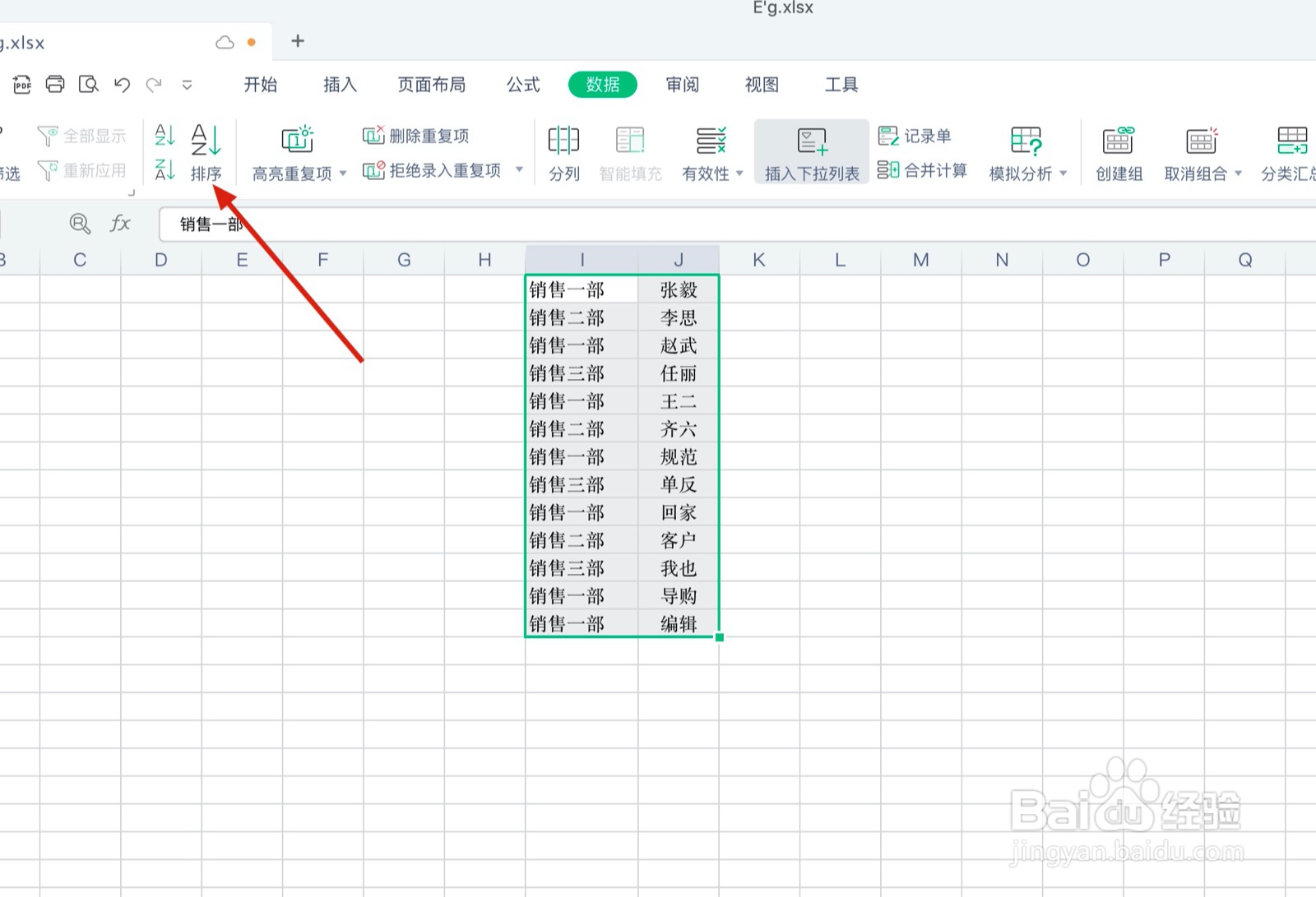
4、然后再点击工具栏中的『排序』,如图

WPS相同单元格内容如何批量合并

5、然后将主要关键字选择成『列I』并点击确定,如图

WPS相同单元格内容如何批量合并

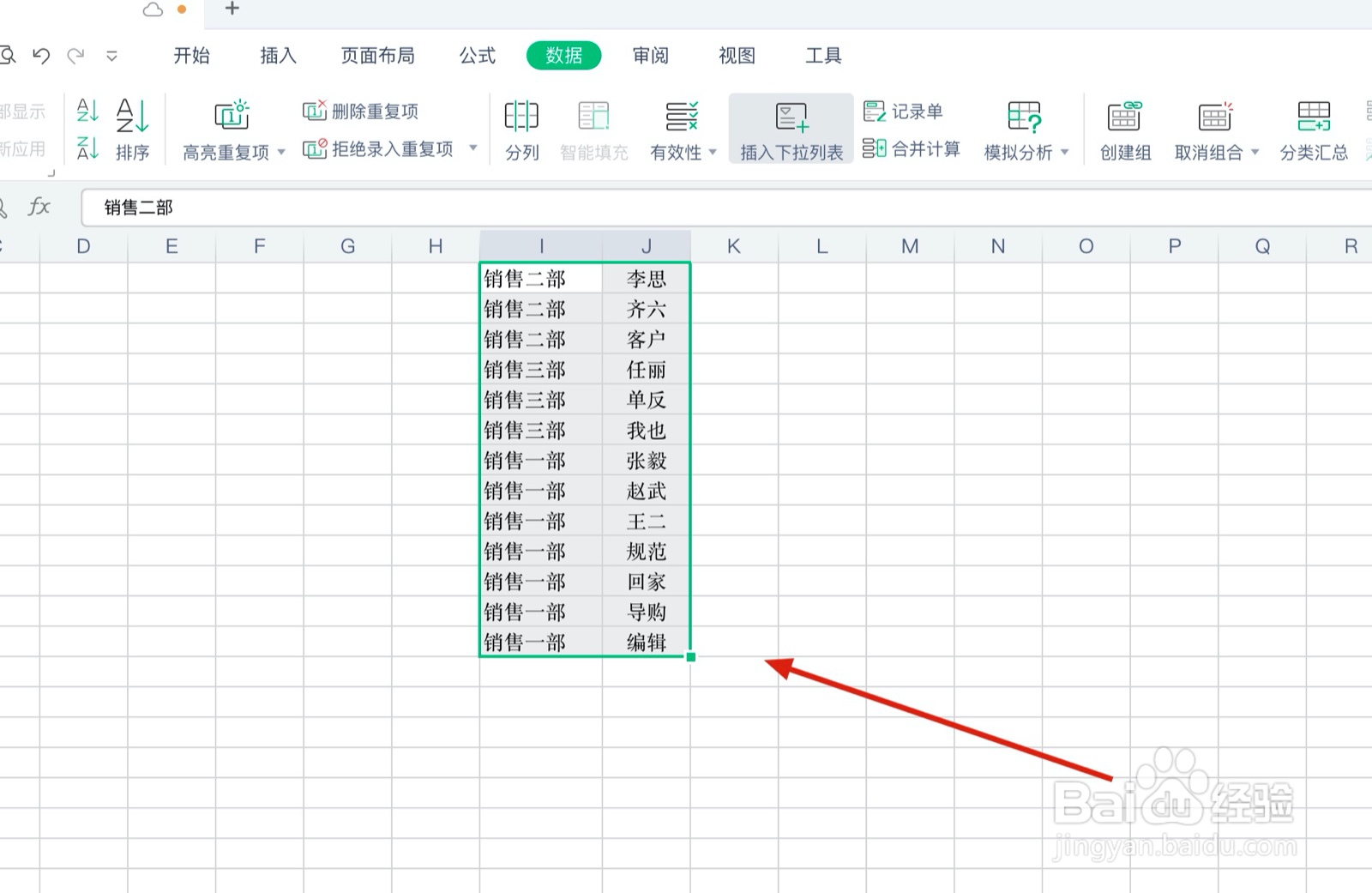
6、之后表格内容就完成排序了,如图

WPS相同单元格内容如何批量合并

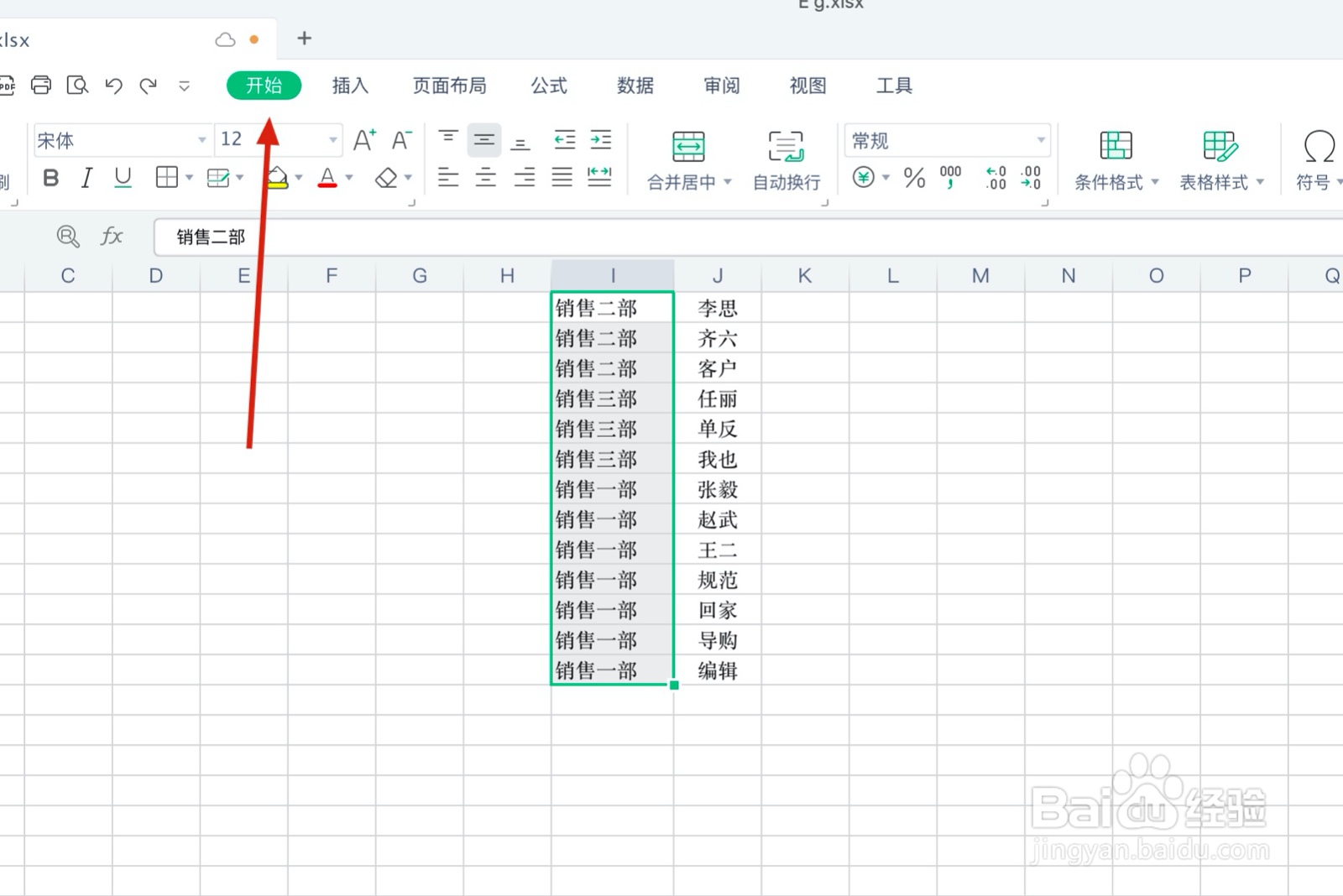
7、然后选中第一列单元格内容,点击『开始』工具,如图

WPS相同单元格内容如何批量合并

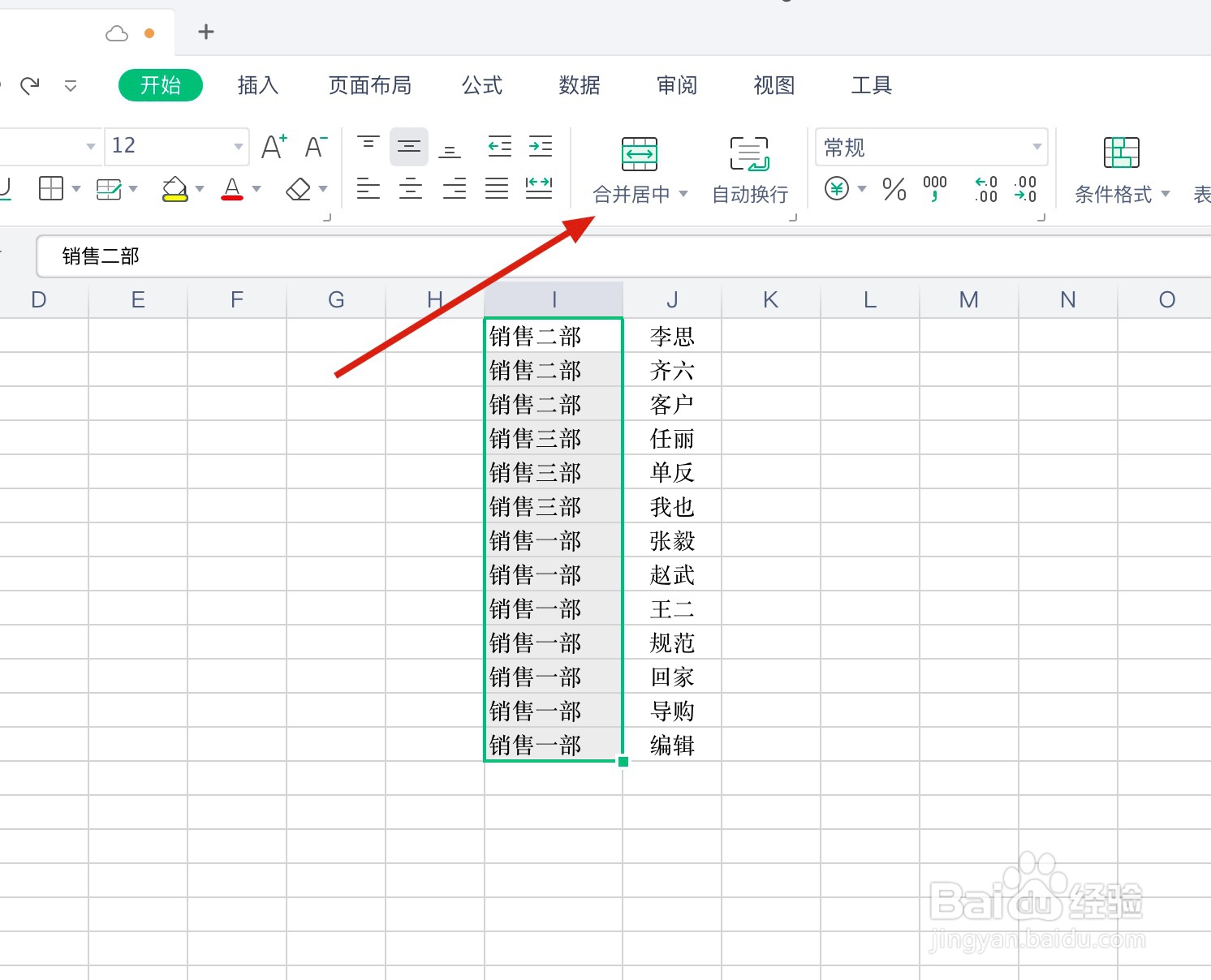
8、再点击合并居中,如图

WPS相同单元格内容如何批量合并

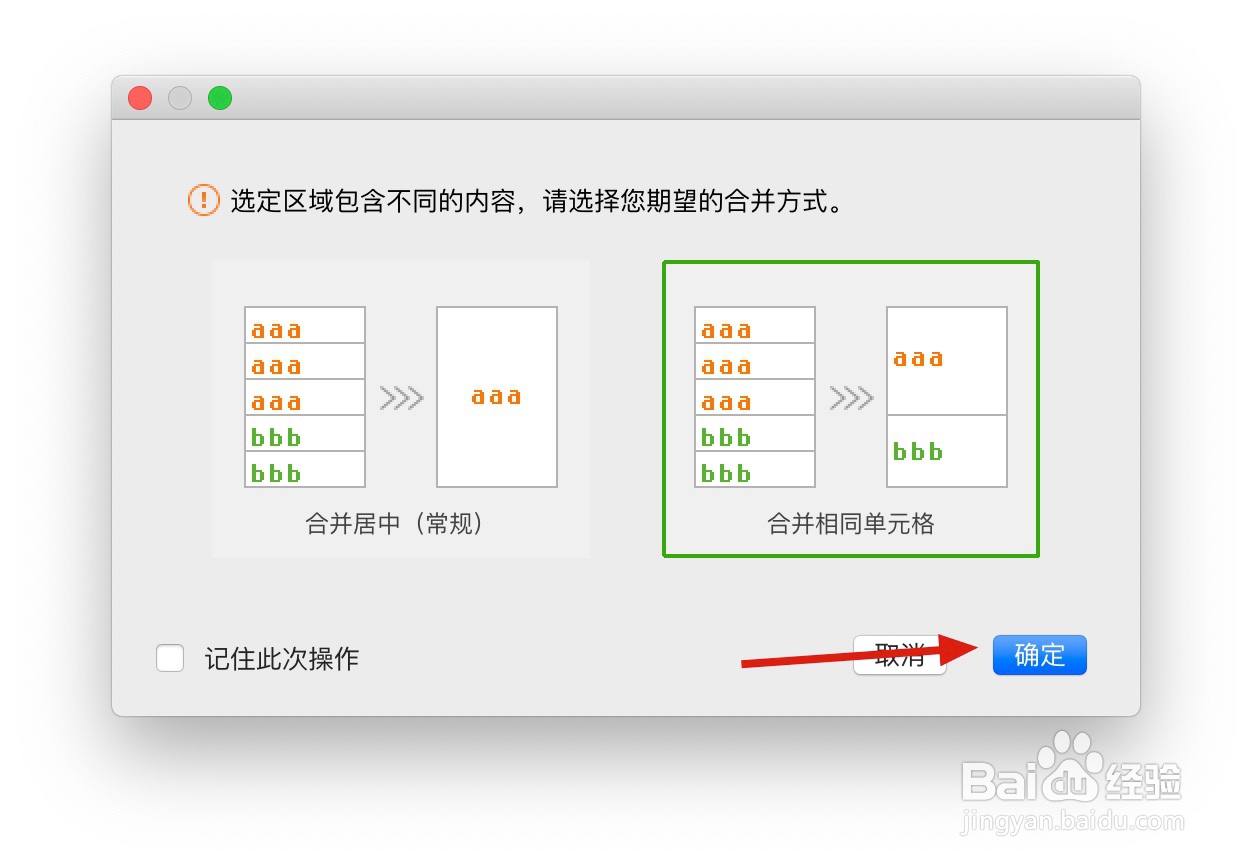
9、选择『合并相同单元格』并点击确定,如图

WPS相同单元格内容如何批量合并

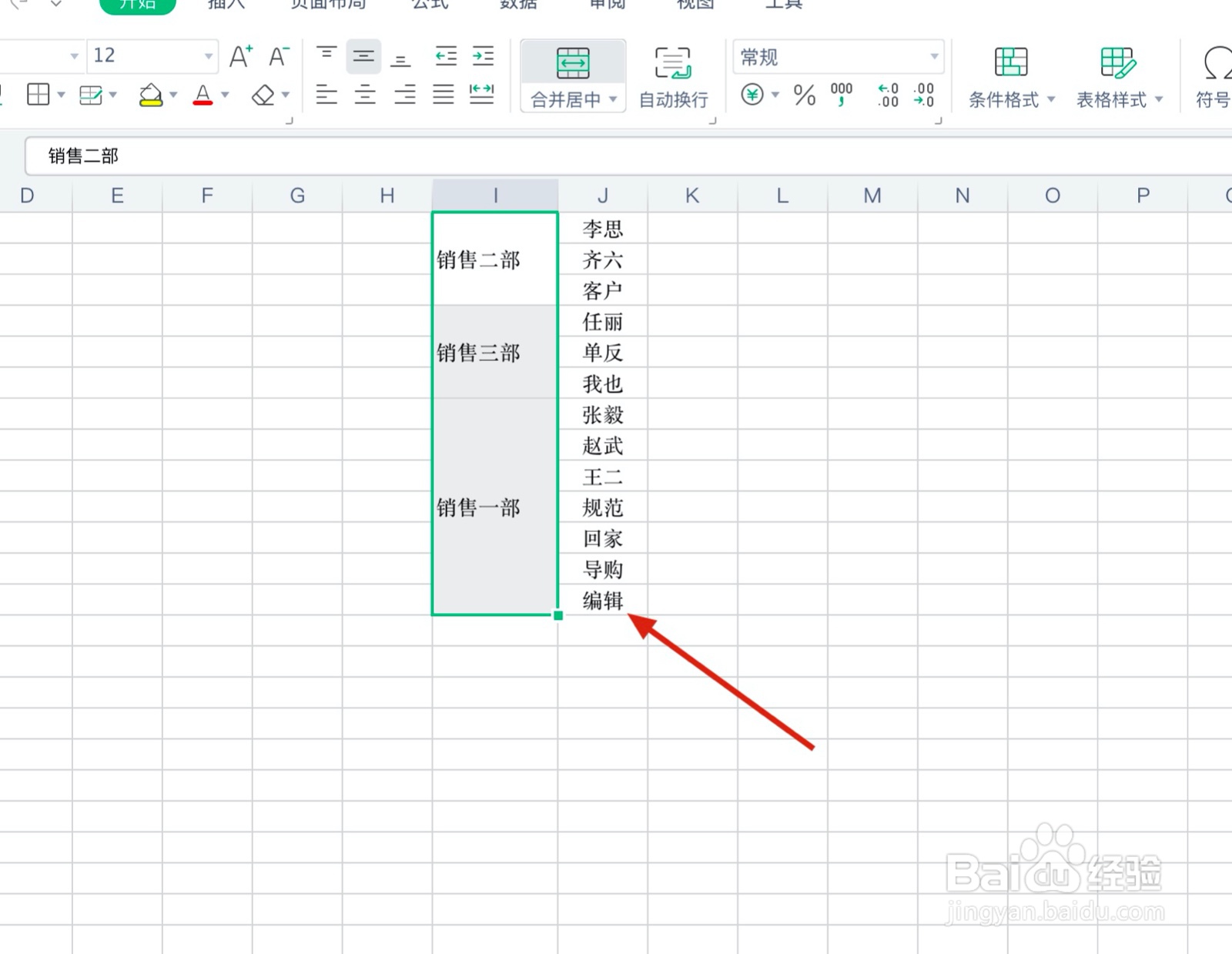
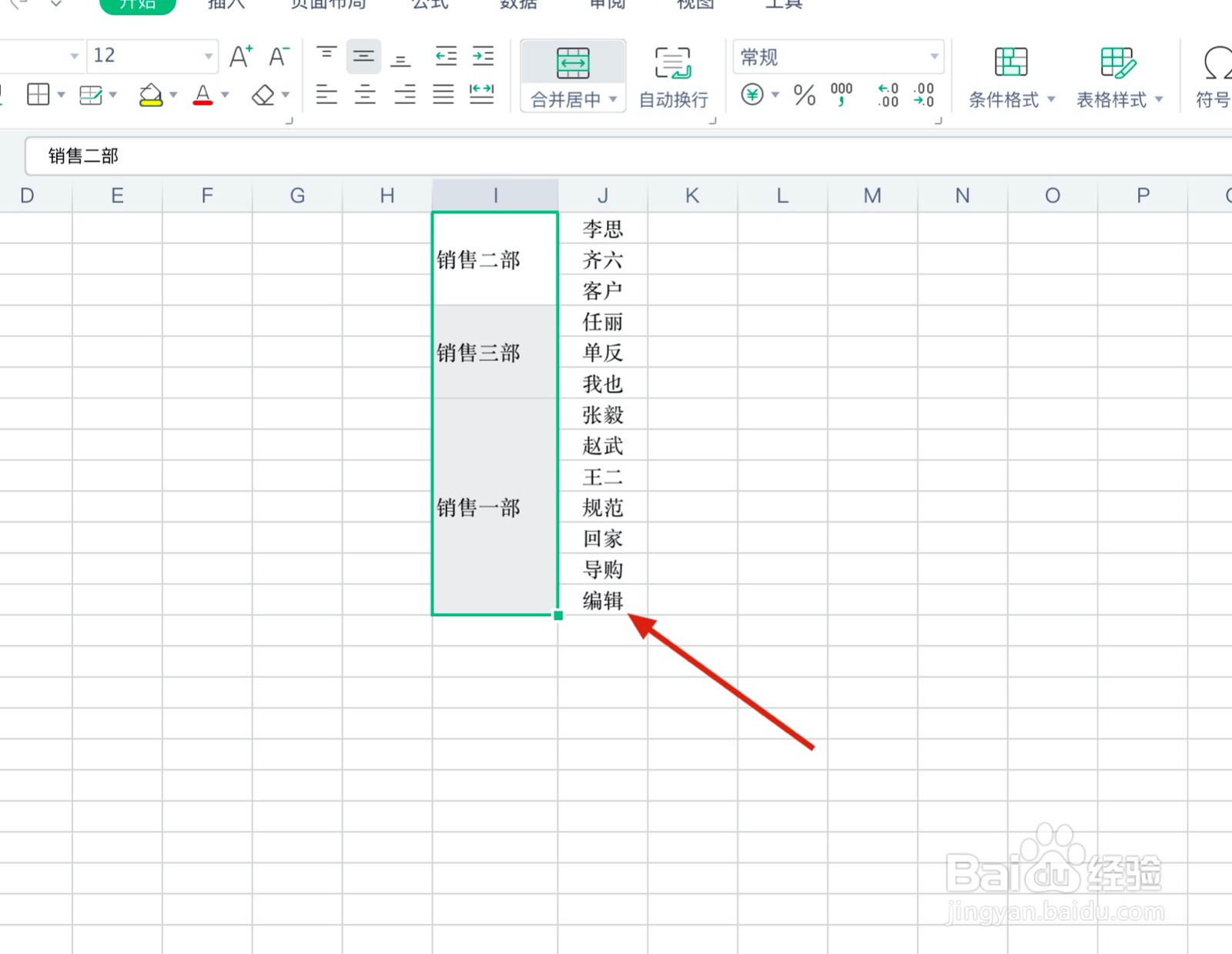
10、这样所有内容就成功批量合并了,如图

WPS相同单元格内容如何批量合并

11、学会的小伙伴别忘了在下面点赞投票哦,谢谢

  • WPS表格怎么合并相同单元格?
  • WPS表格如何将姓名合并到同一单元格?
  • WPS表格怎样快速提取唯一数据
  • WPS表格中怎样快速合并相同内容的单元格
  • WPS使用技巧之表格如何合并同类数据
  • 热门搜索
    搞鬼废柴道士的爆笑生活 ml是什么单位 4001895555是什么电话 如何预防老年斑 暧昧是什么意思 伊美尔医院怎么样 生活片一级 fruit是什么意思 明年是什么生肖 hdr是什么拍照功能