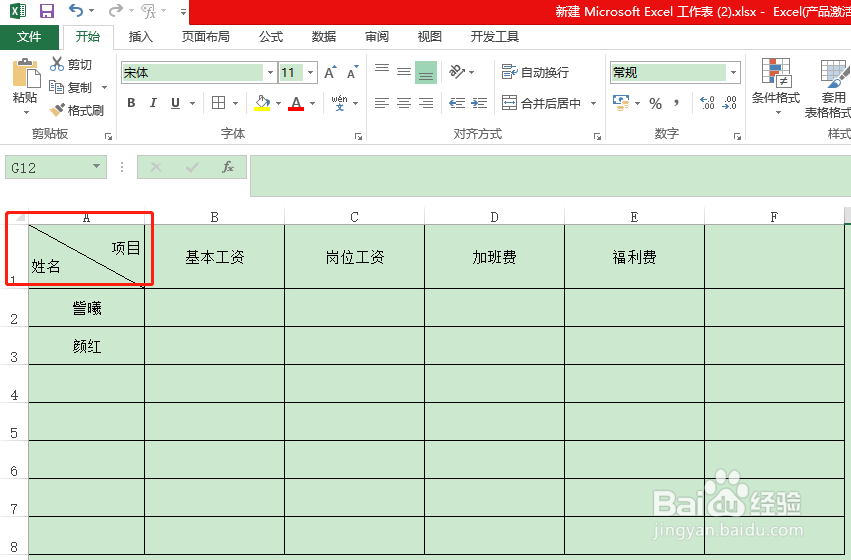
怎样在Excel单元格中加斜线

 时间:2026-02-15 23:45:51

1、首先,打开Excel表格,找到需要设置的单元格,并且输入行和列的项目,如图所示是项目和姓名,输入好后,将光标放在两个项目中间,然后“ALT+回车”。

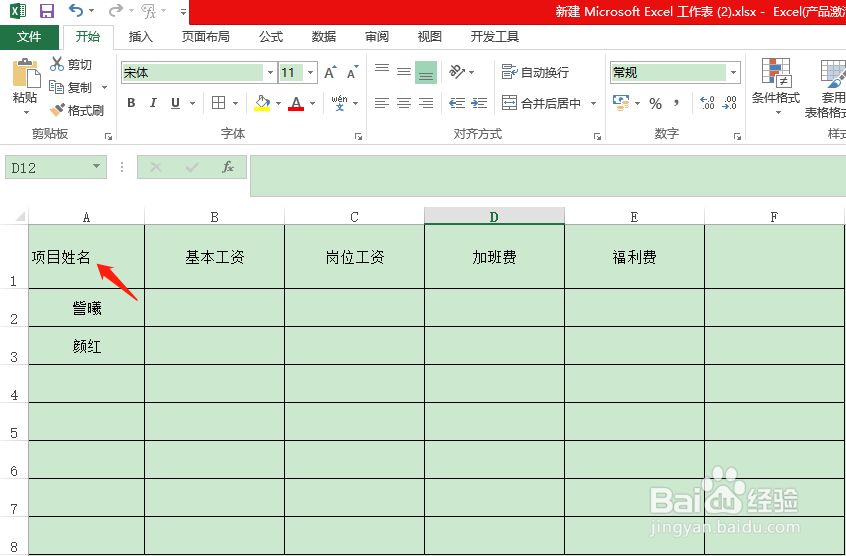
怎样在Excel单元格中加斜线

怎样在Excel单元格中加斜线

2、然后,输入行和列的项目,如图所示是项目和姓名,输入好后,将光标放在两个项目中间,然后“ALT+回车”。
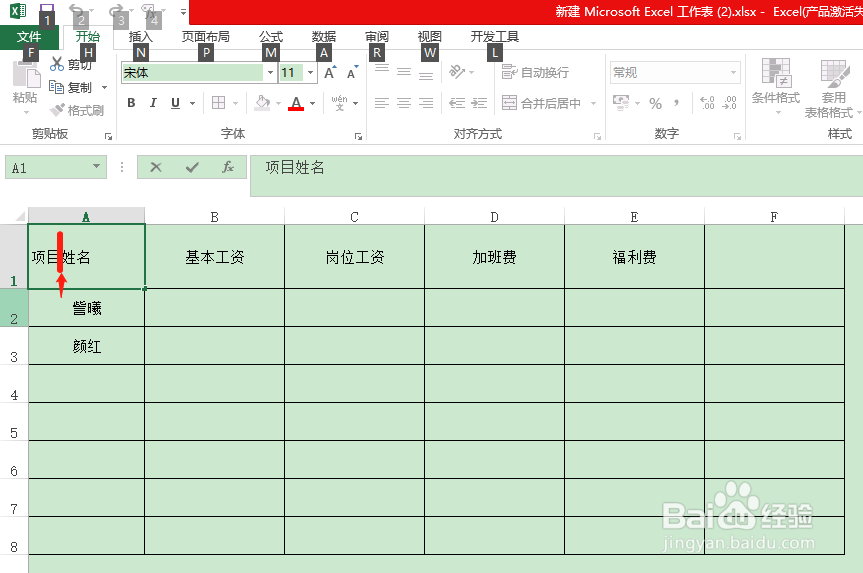
怎样在Excel单元格中加斜线

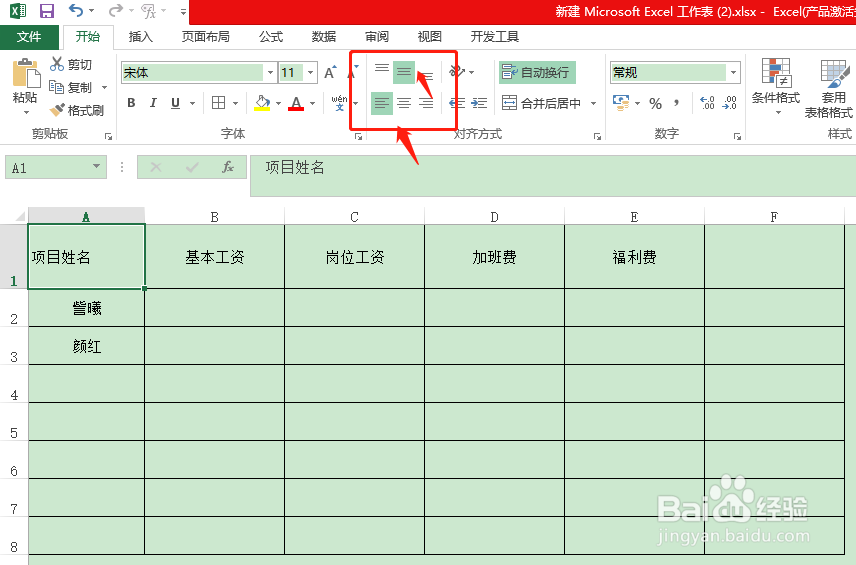
3、然后,将这个单元格的位置设置为如图所示。

怎样在Excel单元格中加斜线

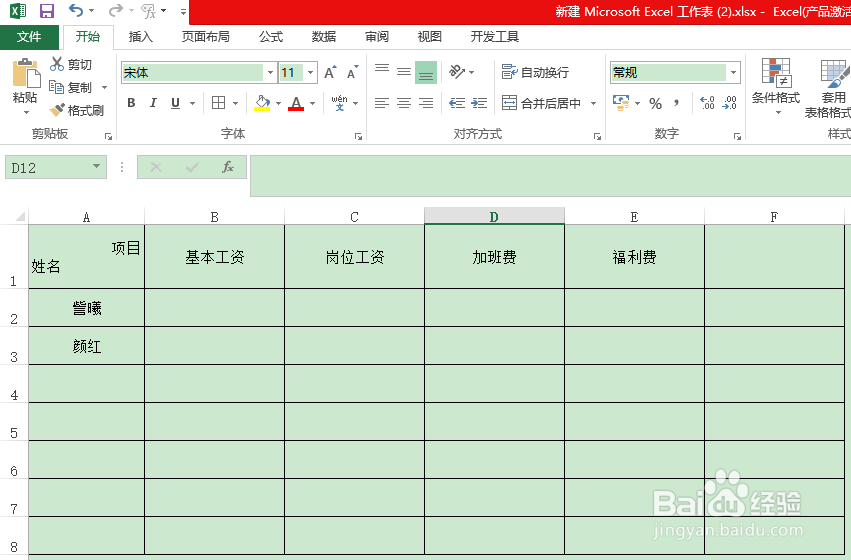
4、然后,用光标双击如图所示的位置,然后用空格来调节“项目”和“姓名”的位置。
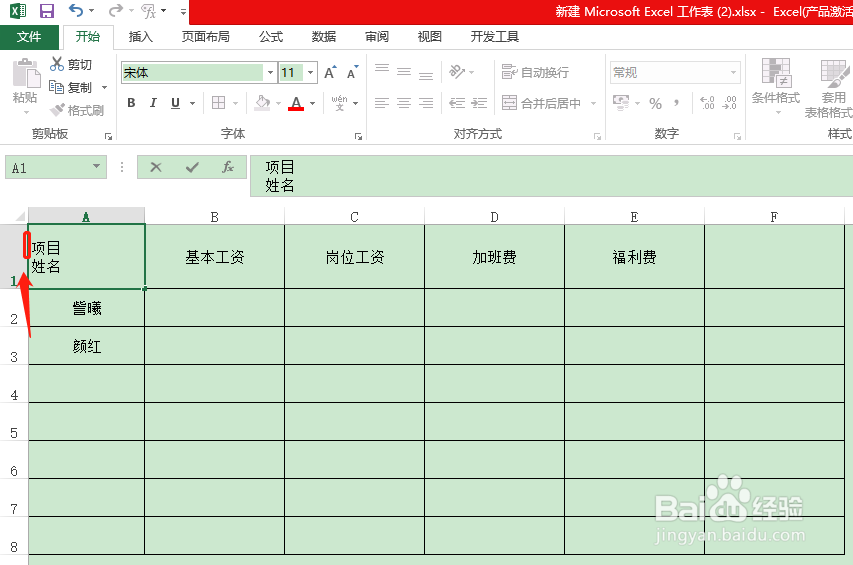
怎样在Excel单元格中加斜线

5、然后,调节后的位置如图所示。

怎样在Excel单元格中加斜线

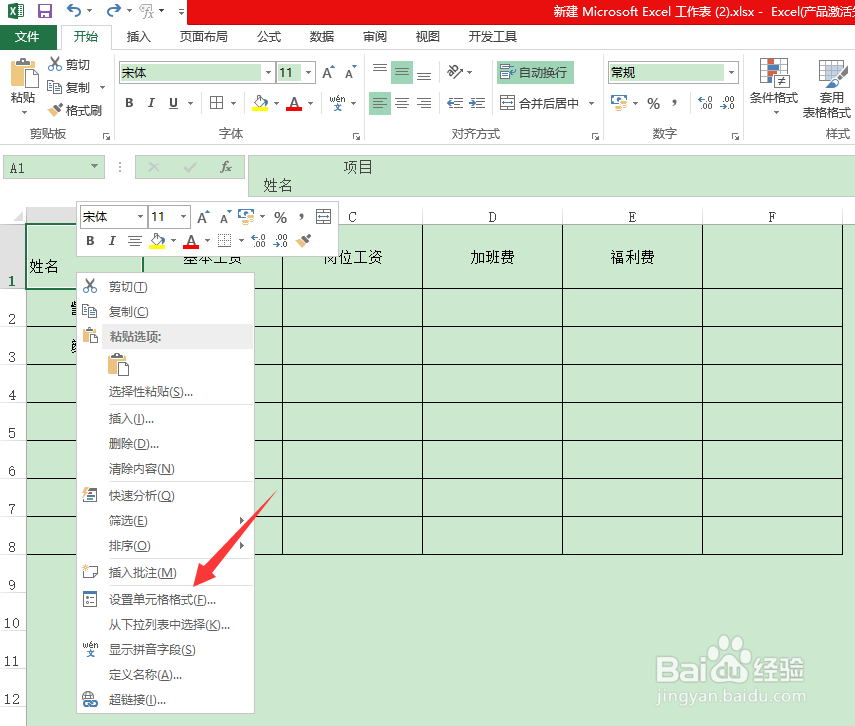
6、然后,点击要设置的单元格,鼠标右键,出现如图所示样式,单击如图所示位置,进行单元格格式设置。
怎样在Excel单元格中加斜线

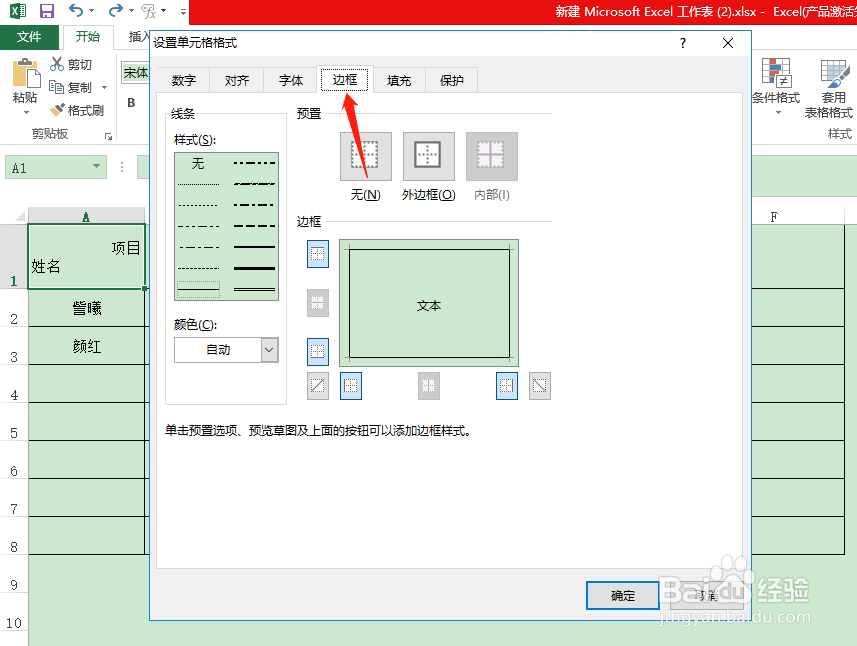
7、然后,出现如图所示样式,点击“边框”。

怎样在Excel单元格中加斜线

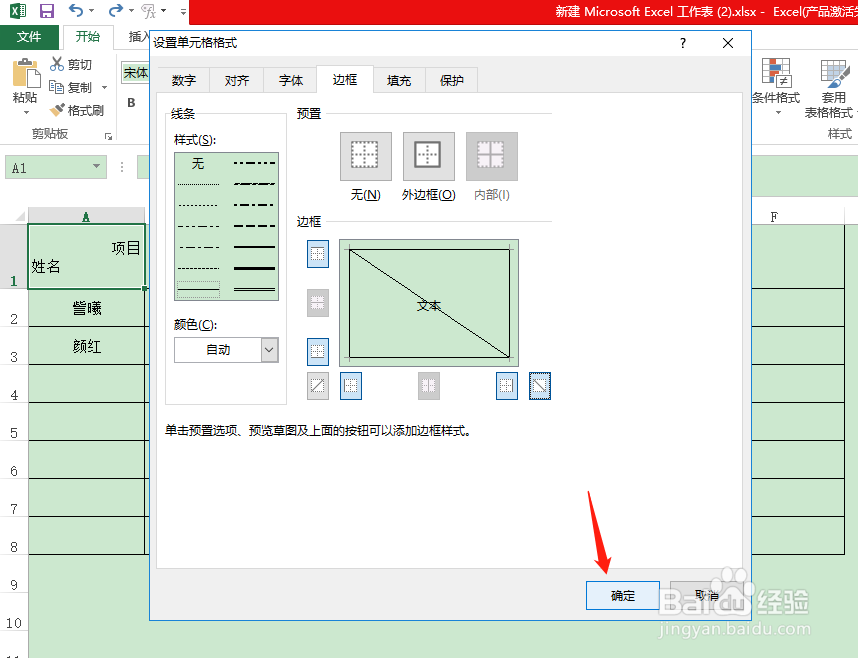
8、然后点击箭头指向位置。

怎样在Excel单元格中加斜线

9、然后,点击确定。

怎样在Excel单元格中加斜线

10、END

怎样在Excel单元格中加斜线

  • excel表格里面的斜杠怎么弄出来
  • 怎么在excel表格中画斜线
  • Excel表格中加斜线且输入内容要分开的方法
  • excel表格加斜线怎么加
  • 一个单元格怎么加斜线
  • 热门搜索
    抽筋怎么办 脸上长粉刺怎么办 大金空调怎么样 only怎么读 电脑cpu占用过高怎么办 睾酮低怎么办 眷怎么读 肚子右边疼是怎么回事 贴吧怎么发帖 附件囊肿是怎么形成的