Word2007怎样删除首页页码

 时间:2026-04-24 02:15:47

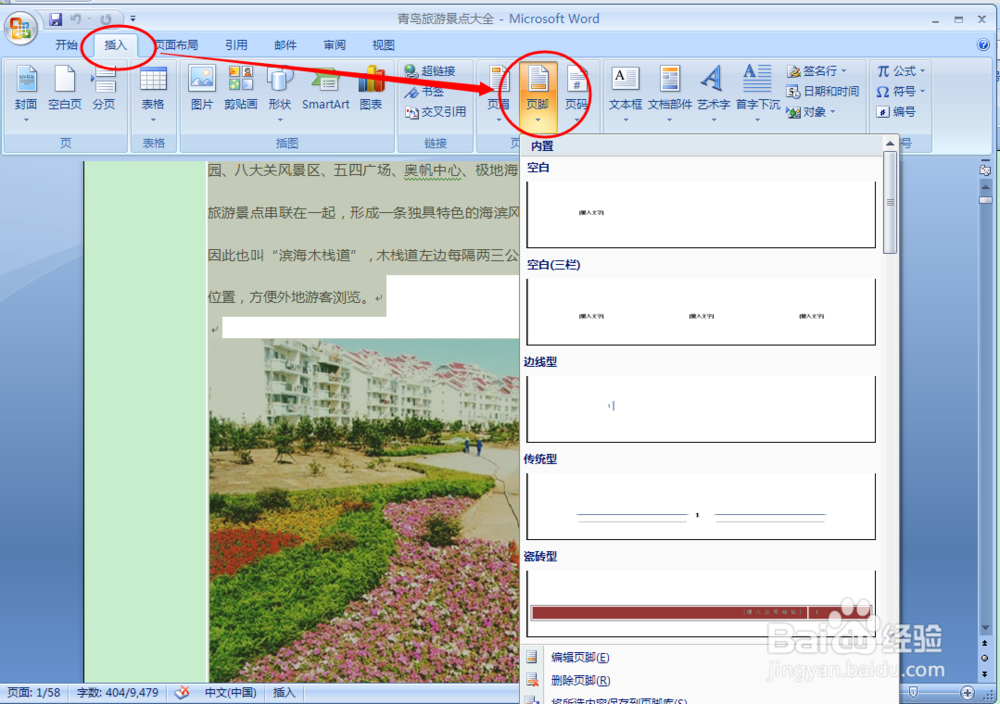
1、打开word2007文档,点击选项卡中的【插入】,选择插入功能下的【页脚】功能。
Word2007怎样删除首页页码

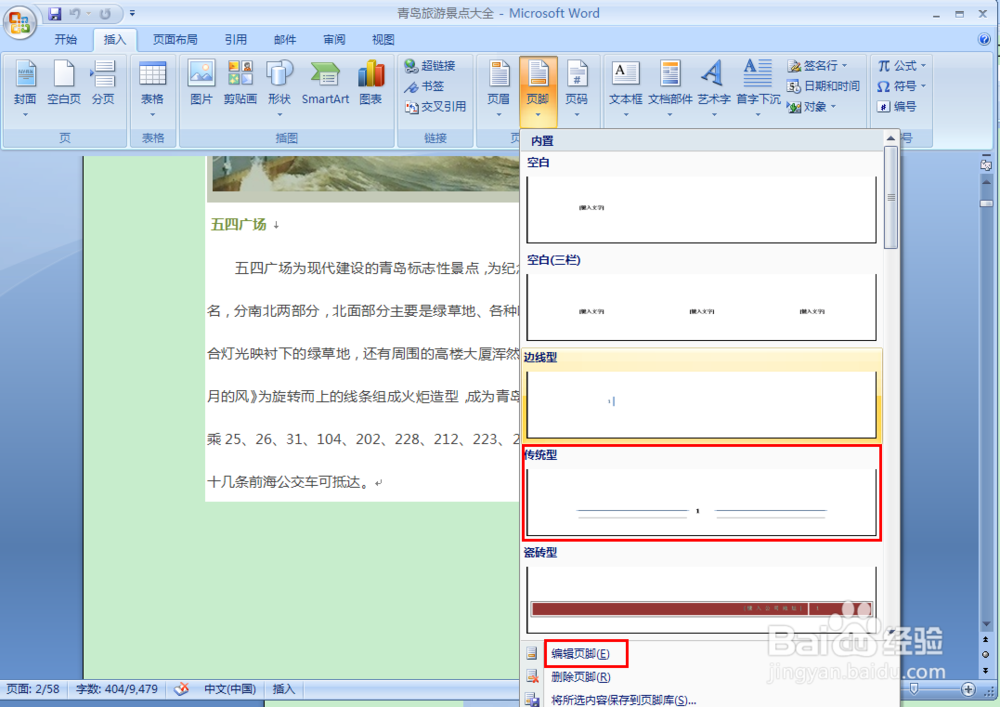
2、点击【页脚】后,下面出现多种页脚模版,可以选择任意一种,也可以自己编辑页脚,下面以传统型页脚举例,如图所示:
Word2007怎样删除首页页码

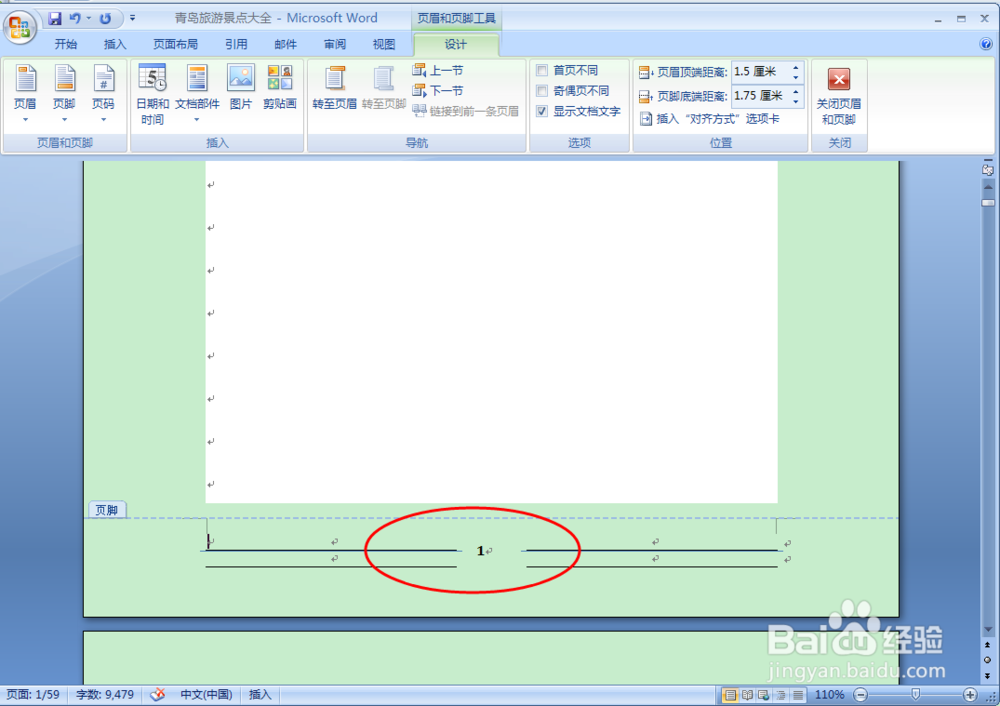
3、页脚选择后,页码插入成功,文档的首页被标记为“1”。现在我们删除首页的页码。
Word2007怎样删除首页页码

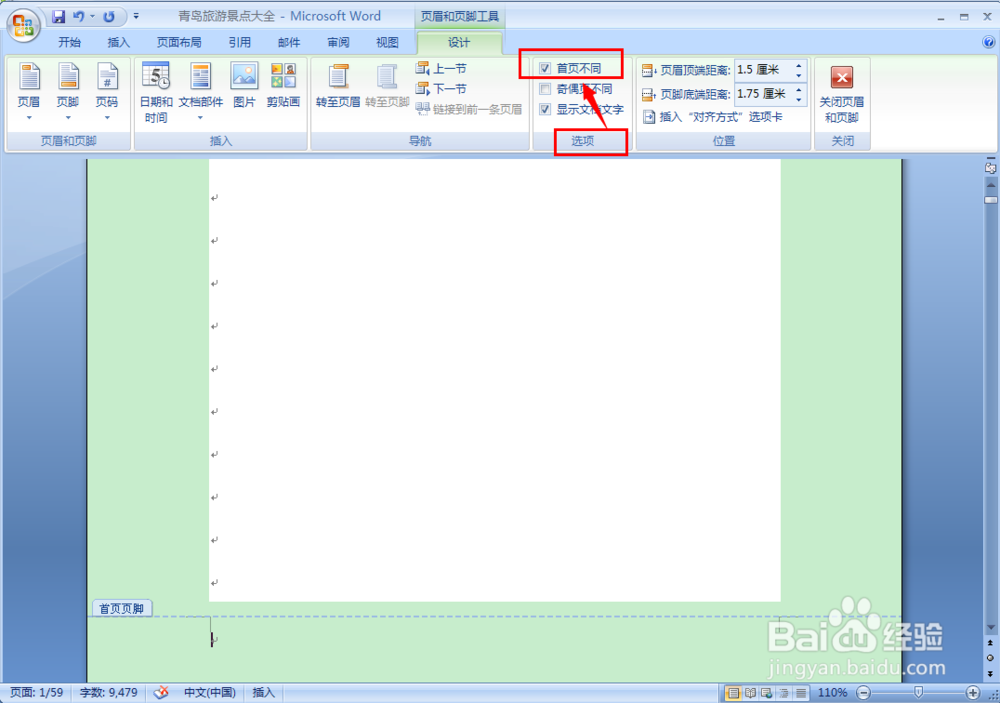
4、在【选项】的首页不同前面打勾,首页的页码就不见了。

Word2007怎样删除首页页码

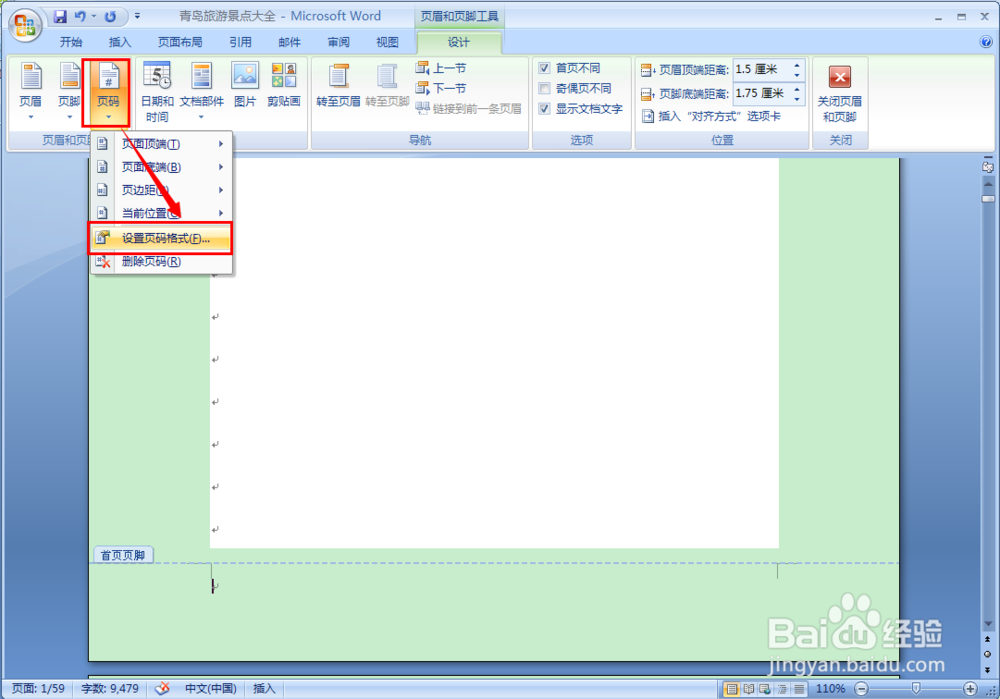
5、点击【页眉和页脚】选项中的页码,选择【设置页码格式】选项,如图:

Word2007怎样删除首页页码

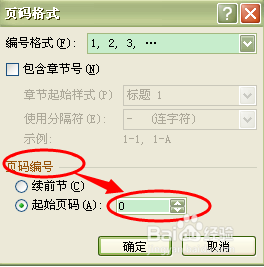
6、进入【页码格式】对话框,把【页码编码】中的起始页码中的值改成0,点击确定即可,首页没有页码,第二页的页码为1,以此类推。
Word2007怎样删除首页页码

  • 如何取消Word文档页面底部所有页码
  • Word文档如何删除页码
  • word怎么一次性删除所有页码
  • 怎么删除页码重新设置
  • word如何删除首页页码
  • 热门搜索
    利润分配属于什么科目 go on是什么意思 sick什么意思 天玑820相当于骁龙什么处理器 hpa是什么单位 红色配什么颜色好看 最近有什么好看的电影 天牛是什么 1月15日是什么星座 人为什么会打嗝