1、单击收藏夹图标。

2、单击【更多选项】。

3、单击【导出收藏夹】。

4、选择导出路径,然后设置保存的文件名,单击【保存】按钮即可。

1、单击收藏夹图标。
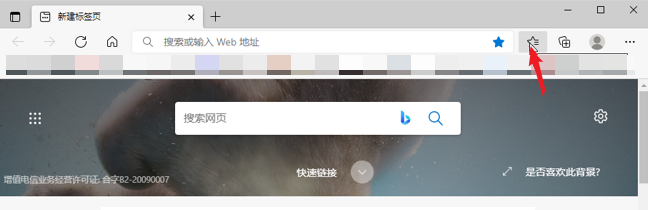
2、单击【更多选项】。
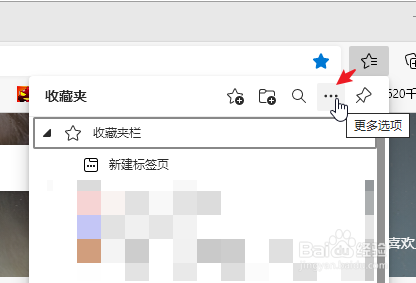
3、单击【导入收藏夹】。
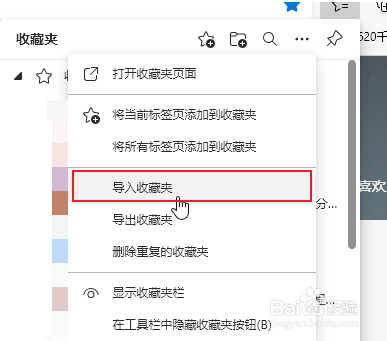
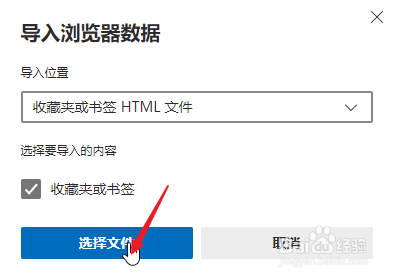
4、将“导入位置“修改为【收藏夹或书签HTML文件】。
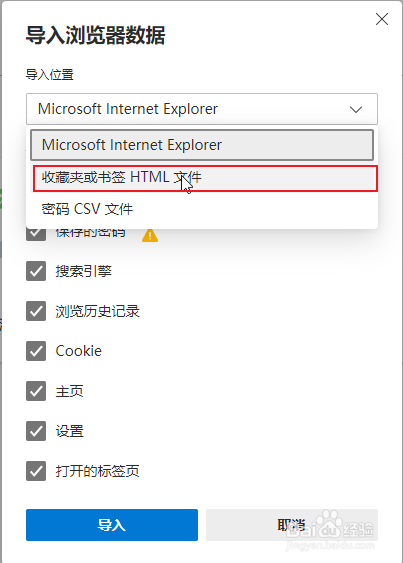
5、单击【选择文件】。
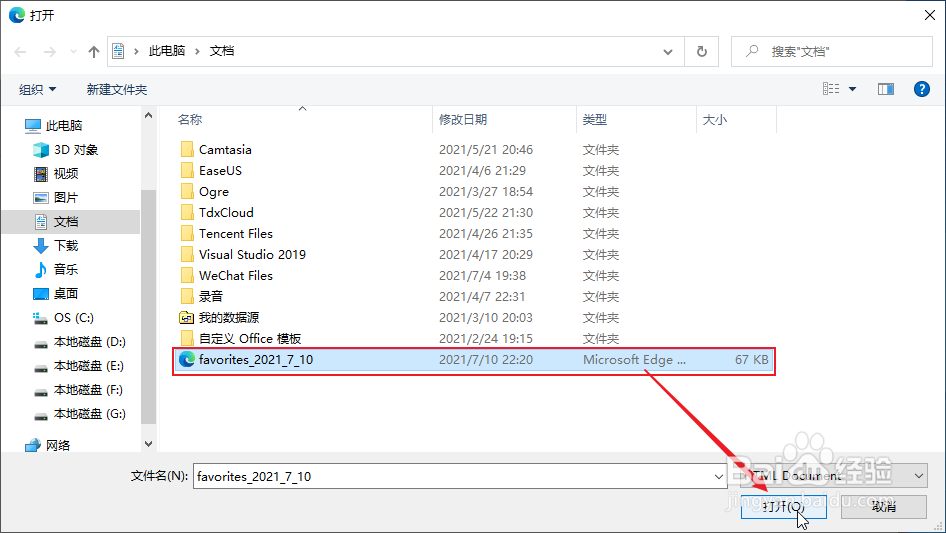
6、选择原来导出的收藏夹文件,然后单击【打开】即可导入。
时间:2026-04-22 13:10:18
1、单击收藏夹图标。
2、单击【更多选项】。
3、单击【导出收藏夹】。
4、选择导出路径,然后设置保存的文件名,单击【保存】按钮即可。
1、单击收藏夹图标。
2、单击【更多选项】。
3、单击【导入收藏夹】。
4、将“导入位置“修改为【收藏夹或书签HTML文件】。
5、单击【选择文件】。
6、选择原来导出的收藏夹文件,然后单击【打开】即可导入。
