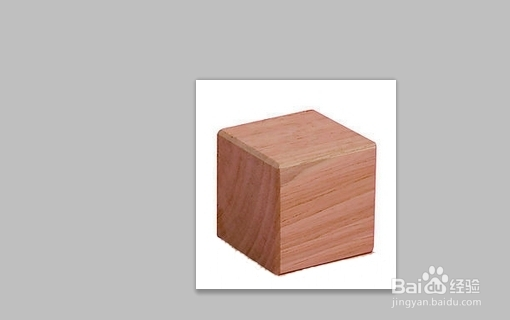
1、打开要用ps软件处理的图片。
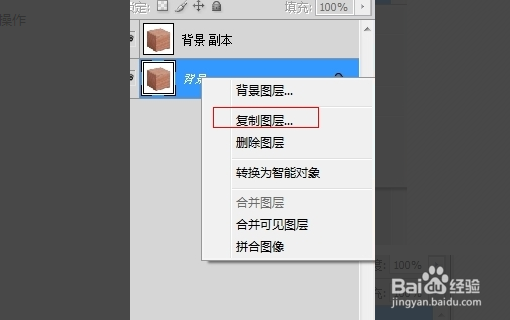
2、选择图片并右键单击已复制背景地图。我们将对复制的背景地图进行相关操作。
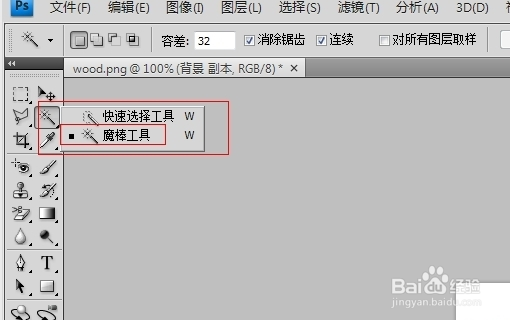
3、单击工具栏中的“魔术棒工具”按钮。
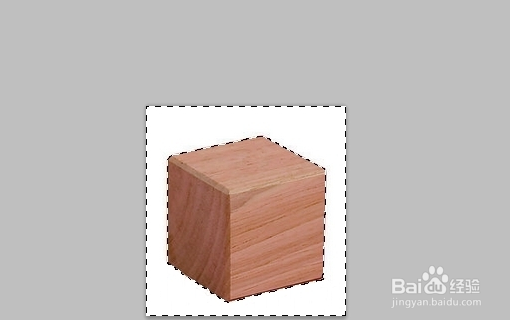
4、选择图片中的白色背景。
5、按键盘上的“删除”按钮删除白色背景。此时,删除白色背景成功。

6、隐藏背景图片,只显示处理后的图片。此时,图片的背景是透明的。

7、单击工具栏上的“文件”按钮,并将其存储为您想要的图片格式。

时间:2026-04-25 10:10:52
1、打开要用ps软件处理的图片。
2、选择图片并右键单击已复制背景地图。我们将对复制的背景地图进行相关操作。
3、单击工具栏中的“魔术棒工具”按钮。
4、选择图片中的白色背景。
5、按键盘上的“删除”按钮删除白色背景。此时,删除白色背景成功。
6、隐藏背景图片,只显示处理后的图片。此时,图片的背景是透明的。
7、单击工具栏上的“文件”按钮,并将其存储为您想要的图片格式。
