win10如何打开系统服务管理器

 时间:2026-02-12 22:14:33

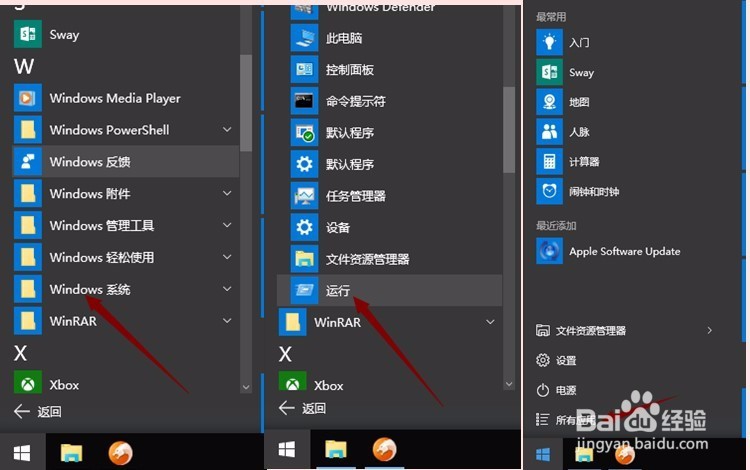
1、单击开始菜单,依次点击所有应用→Windows系统→运行,或者快捷键:win+R键,打开运行,在输入框中输入:services.msc,确定打开;
win10如何打开系统服务管理器

win10如何打开系统服务管理器

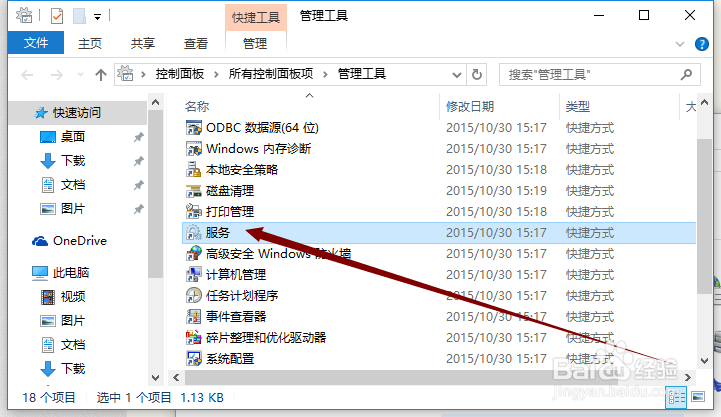
2、单击开始菜单,点开所有应用,找到Windows管理工具,展开Windows管理工具,找到服务,并单击点开;

win10如何打开系统服务管理器

3、在开始菜单上鼠标右键,点击计算机管理,在左上角左边栏中的服务和应用程序中单击服务即可打开服务管理器;

win10如何打开系统服务管理器

4、在Win10开始菜单底部的搜索框中搜索“服务”,然后点击搜索结果顶部的“服务”或“查看本地服务”均可打开服务管理器。

win10如何打开系统服务管理器

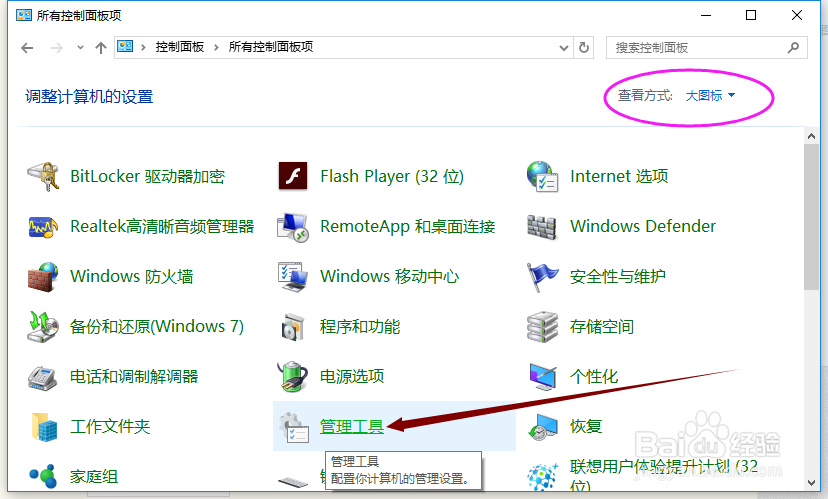
5、打开可控制面板,查看方式选择大图标,点击管理工具,找到服务,单击打开,即可打开服务管理器。
win10如何打开系统服务管理器

win10如何打开系统服务管理器

  • 开个足疗加盟店怎么样
  • 心叶球兰的养殖方法
  • 肛周湿疹怎么治疗
  • 怎么注册美国商标
  • 经期女人如何保护自己的身体?
  • 热门搜索
    火炬之光2怎么联机 河南省简介 刘公岛旅游攻略 培训计划怎么写 红烧小黄鱼的做法 怎么减肥快 手足口病疱疹怎么治 生化危机2重制版攻略 键盘背光灯怎么开 绿色外套怎么搭配