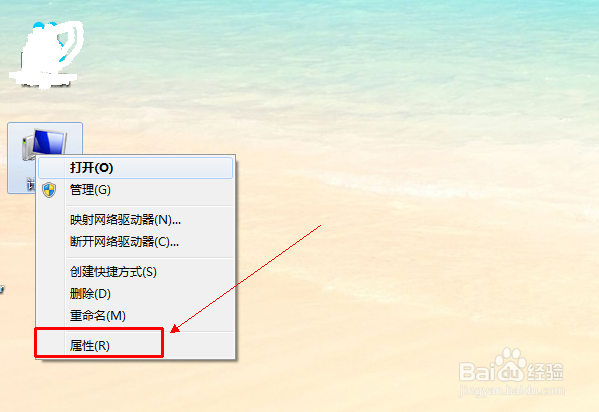
1、首先呢,在我们的电脑桌面上,右击“计算机”选择“属性”进入(看下图)
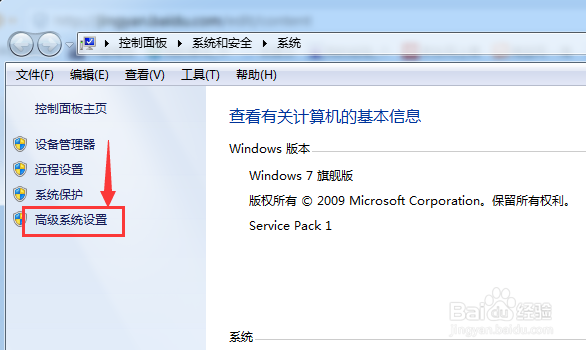
2、然后呢,在系统属性界面中,点击左侧菜单栏中的第五个“高级系统设置”进入(看下图)
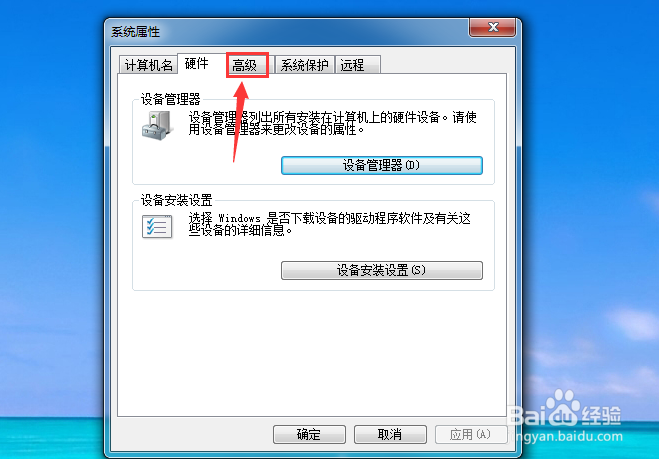
3、我们进入到“高级系统设置”后,我们再点击上侧菜单栏中的第三个“高级”进入(看下图)
4、进入“高级”后,我们再点击下侧第一个菜单“性能”后边的“设置”进入(看下图)

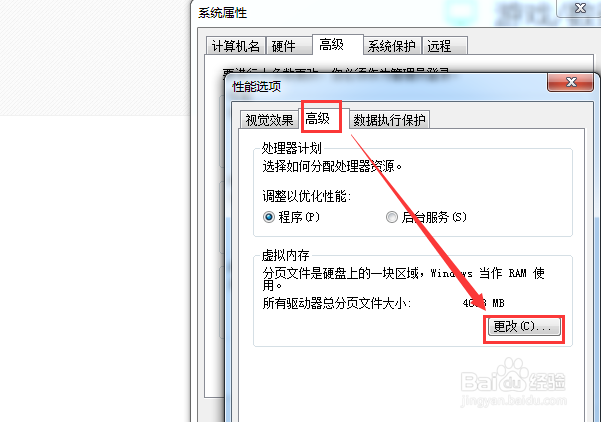
5、进入“设置”后,我们在选择上侧菜单栏中的第二个“高级”进入,在选择里边的“虚拟内存”后边的更改进入(看下图)
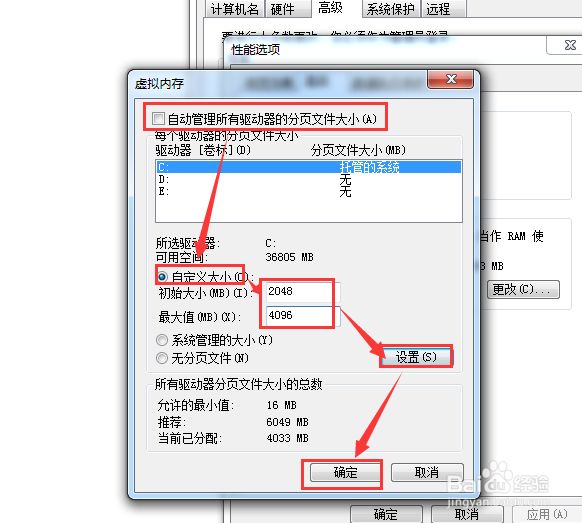
6、然后,我们先把“自动管理所有驱动器分页文件大小”前边的小对勾取消掉,再点击“自定义大小”,输入虚拟内存大小,点击设置。进行下一步(看下图)
注意:设置虚拟内存大小,不是越大越好。应该根据我们电脑的实际情况来设置 单位:1G=1024M
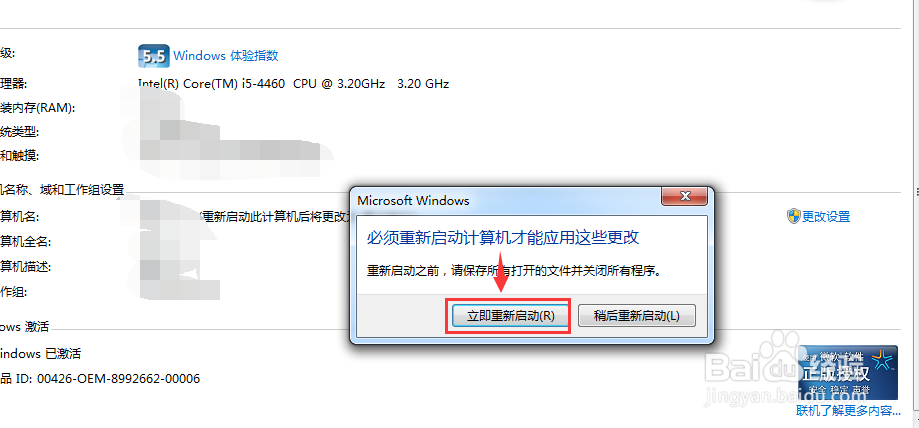
7、更改完成后,重新启动电脑即可(看下图)