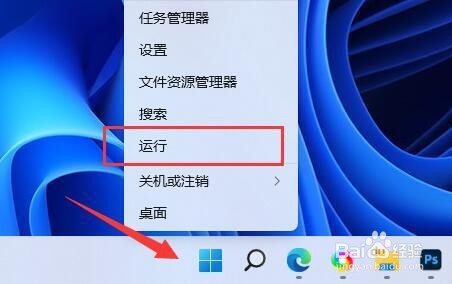
1、首先鼠标右键点击打开开始菜单,选择其中的“运行”选项;
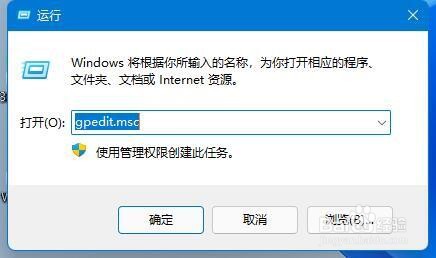
2、接着在其中输入指令“gpedit.msc”回车确认后运行;
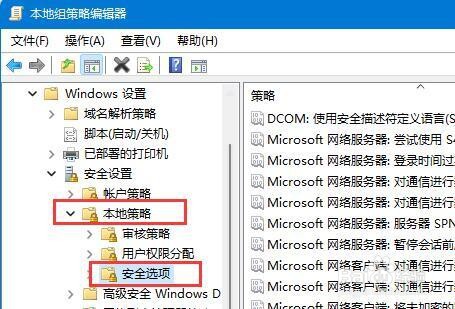
3、然后进入左边功能栏之中点击打开“Windows设置”中的“安全设置”;

4、再开启“本地策略”中的“安全选项”;
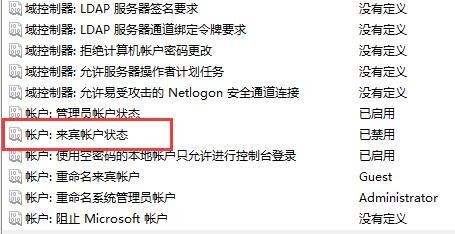
5、随后再双击开启右侧之中的“账户:来宾账户状态”;
6、最后我们勾选“已启用”,再点“确定”保存即可开启guest就可以啦。

时间:2026-04-21 16:35:12
1、首先鼠标右键点击打开开始菜单,选择其中的“运行”选项;
2、接着在其中输入指令“gpedit.msc”回车确认后运行;
3、然后进入左边功能栏之中点击打开“Windows设置”中的“安全设置”;
4、再开启“本地策略”中的“安全选项”;
5、随后再双击开启右侧之中的“账户:来宾账户状态”;
6、最后我们勾选“已启用”,再点“确定”保存即可开启guest就可以啦。
