FLASH如何制作点画出圆圈的效果(2)

 时间:2026-04-21 17:22:56

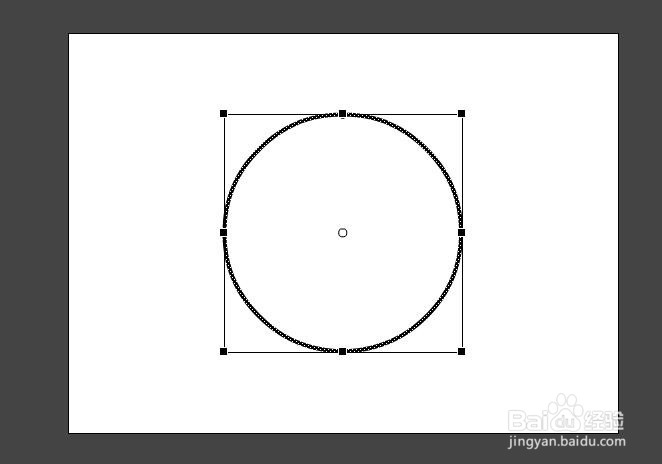
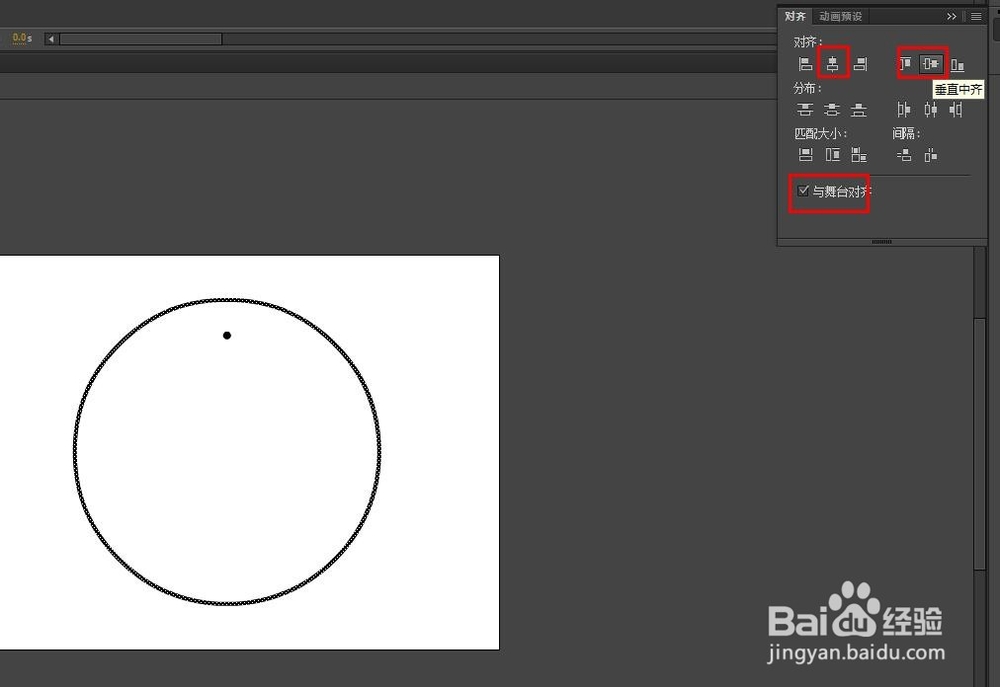
1、接上一篇,新建一个图层,在舞台上画一个圆圈。同样要对齐一下。
FLASH如何制作点画出圆圈的效果(2)

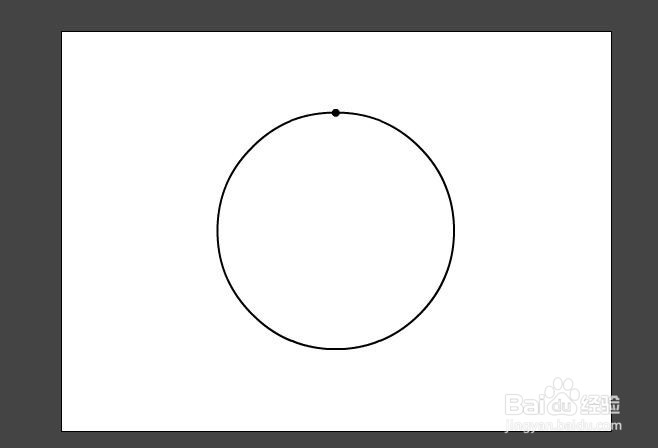
2、使用任意变形工具,按住shift键进行缩放,直到圆圈和点重合。

FLASH如何制作点画出圆圈的效果(2)

FLASH如何制作点画出圆圈的效果(2)

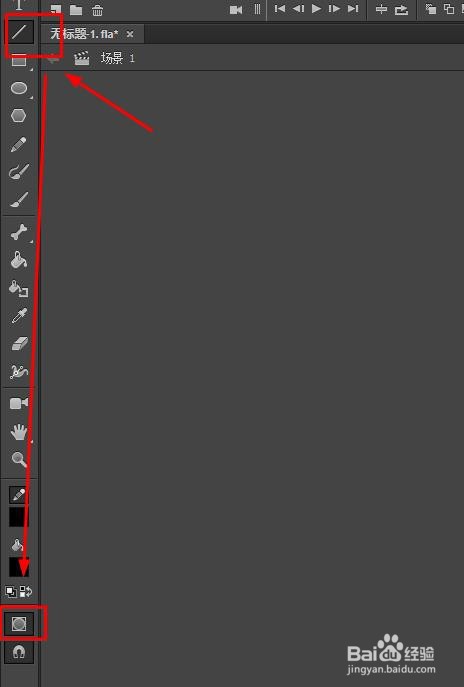
3、画一条水平的直线,注意工具栏要选择绘制对象。

FLASH如何制作点画出圆圈的效果(2)

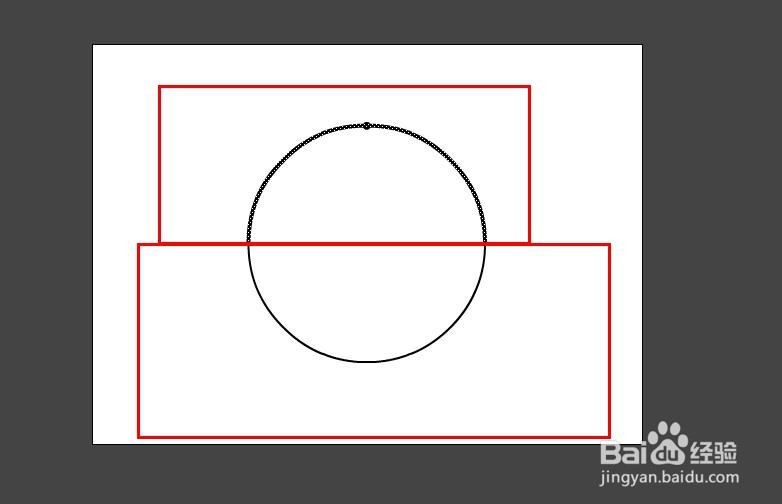
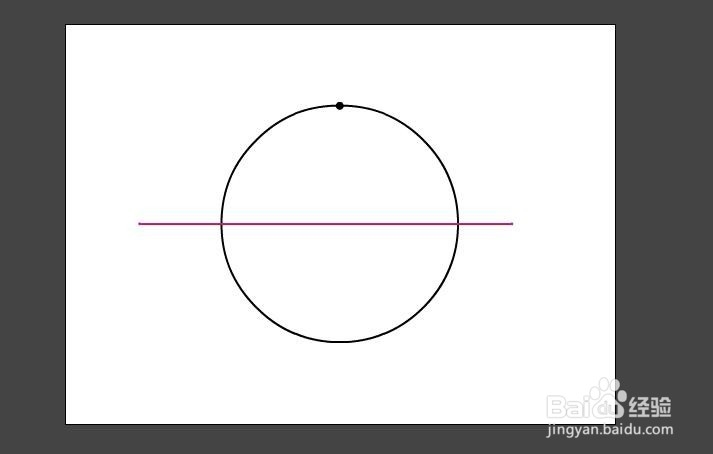
4、同样要对齐一下直线到舞台中心。对齐后选择直线ctrl+b打散,这时圆圈被分成两部分。
FLASH如何制作点画出圆圈的效果(2)

FLASH如何制作点画出圆圈的效果(2)

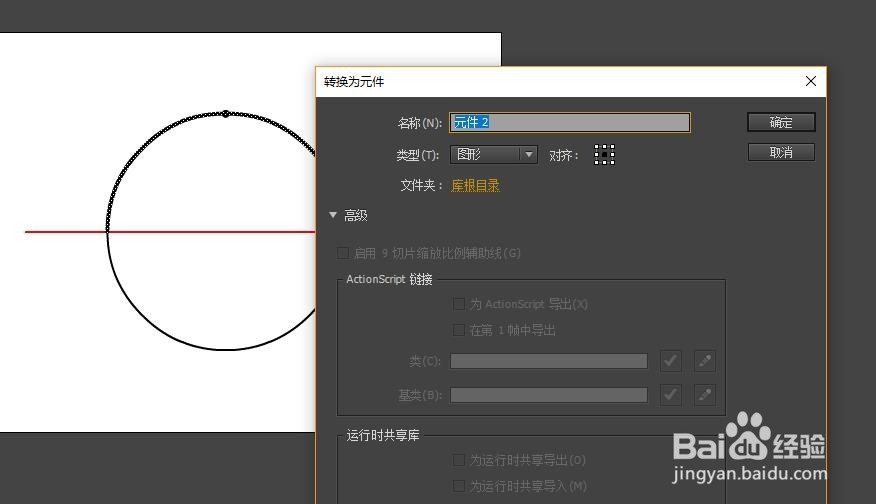
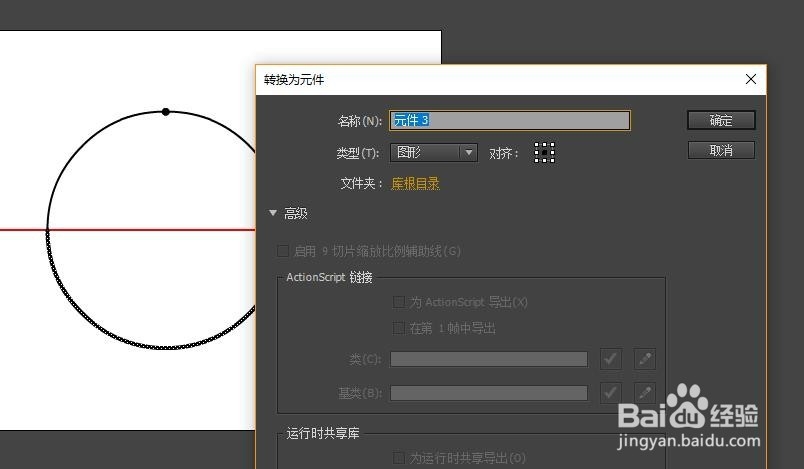
5、分别选择上下部分转换为图形元件。

FLASH如何制作点画出圆圈的效果(2)

FLASH如何制作点画出圆圈的效果(2)

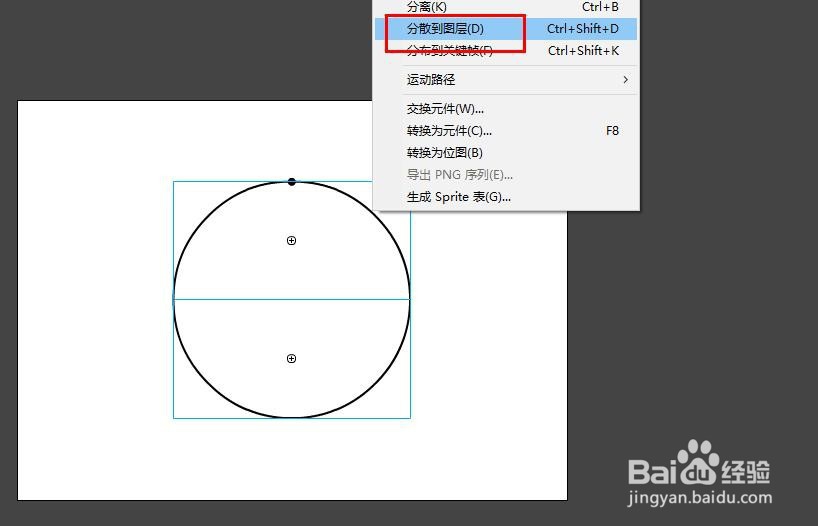
6、选择两个图形元件右键选择分散到图层。

FLASH如何制作点画出圆圈的效果(2)

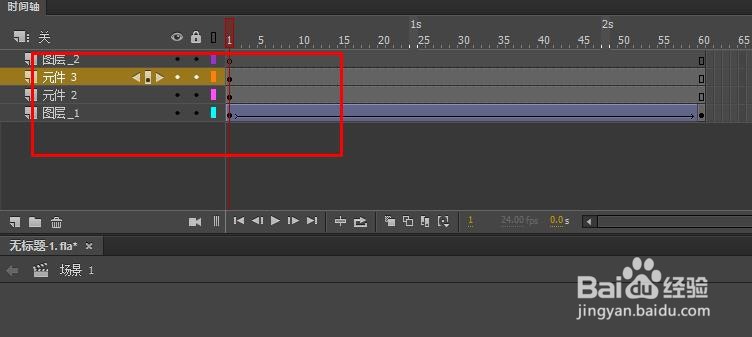
7、成功后的图层应该如图所示:

FLASH如何制作点画出圆圈的效果(2)

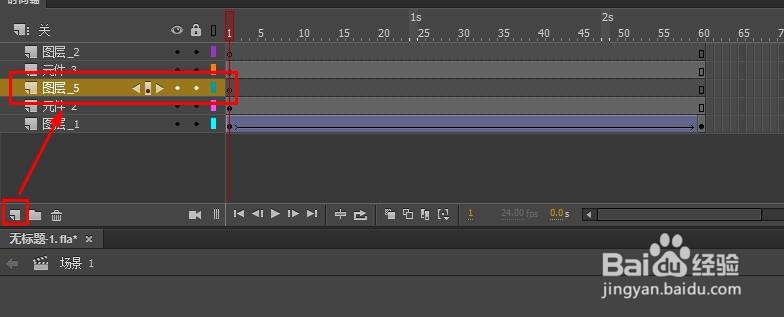
8、再元件2图层上再新建一个图层。

FLASH如何制作点画出圆圈的效果(2)

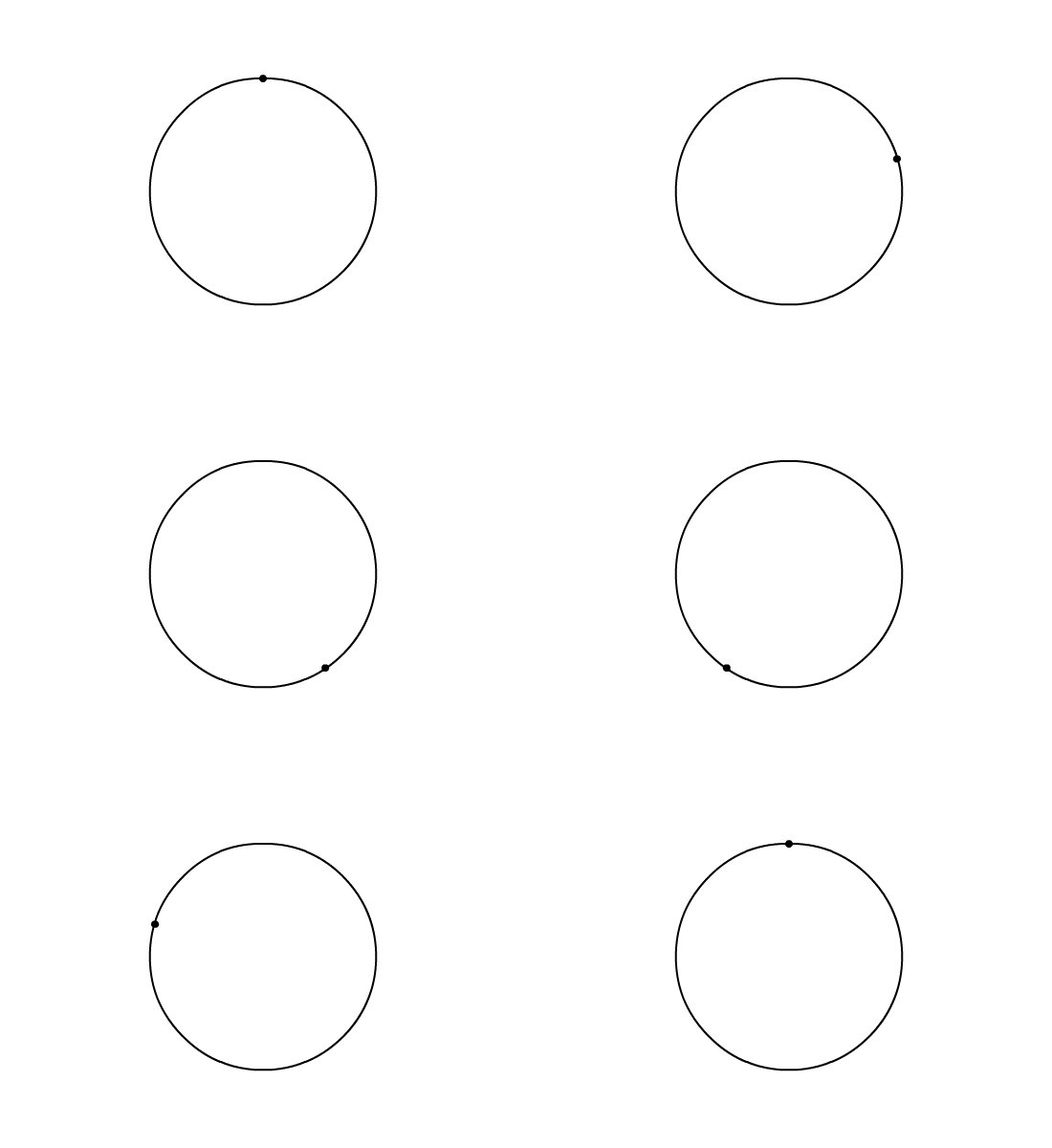
9、现在的得到了点绕着圆圈转动的动画。

FLASH如何制作点画出圆圈的效果(2)

10、下一篇讲最后的遮罩层动画的制作。

  • flash绘制海草的教程
  • 用flash制作图片的缩放、放大效果
  • Flash绘制一个海面的场景
  • flash制作背景文字
  • 用swivel轻松将swf格式转换mp4
  • 热门搜索
    柠檬怎么吃最好 穗宝床垫怎么样 苹果手机怎么设置来电视频 怎么在淘宝上开店铺 女性排卵期怎么算 微信怎么分享歌曲 人寿保险怎么样 辣椒辣手了怎么办 怎么蒸鸡蛋糕 魔兽世界怎么退出公会