PS如何快速去掉照片中人/物品

 时间:2026-04-23 21:26:02

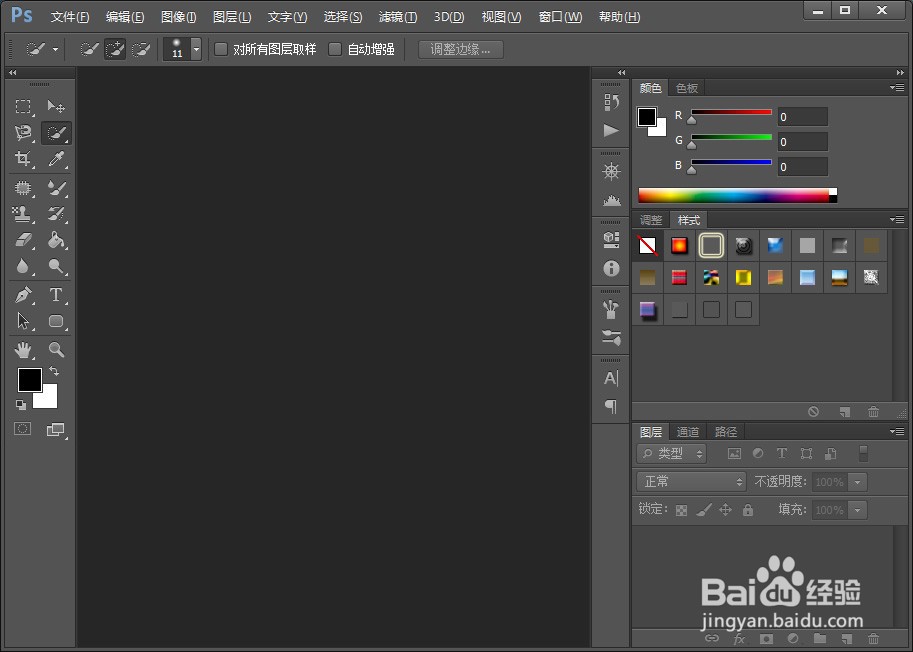
1、打开 PS 软件

PS如何快速去掉照片中人/物品

2、导入编辑的 素材照片

PS如何快速去掉照片中人/物品

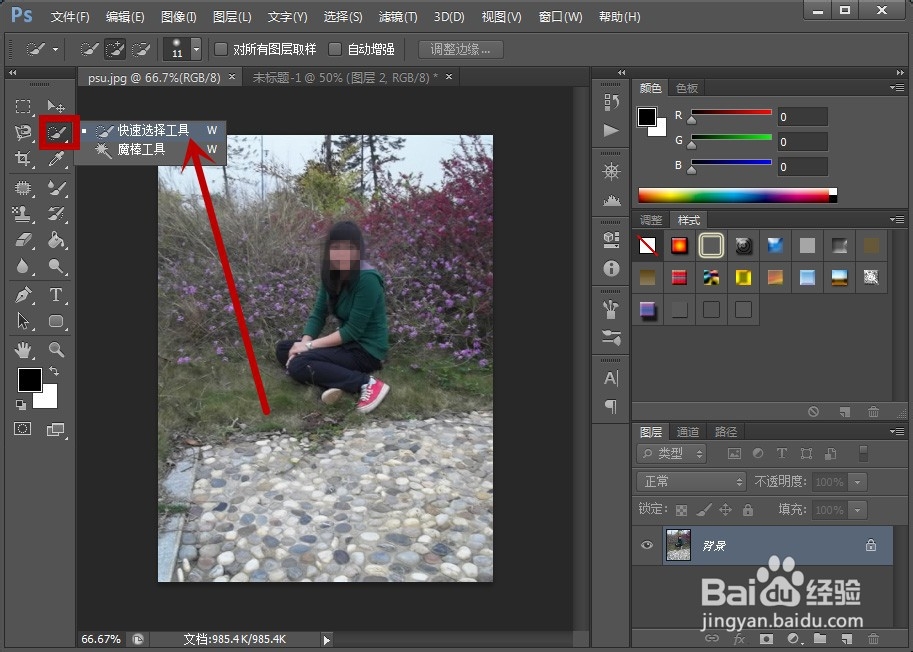
3、左边点击“快速选择工具”把要去掉的人选择中

PS如何快速去掉照片中人/物品

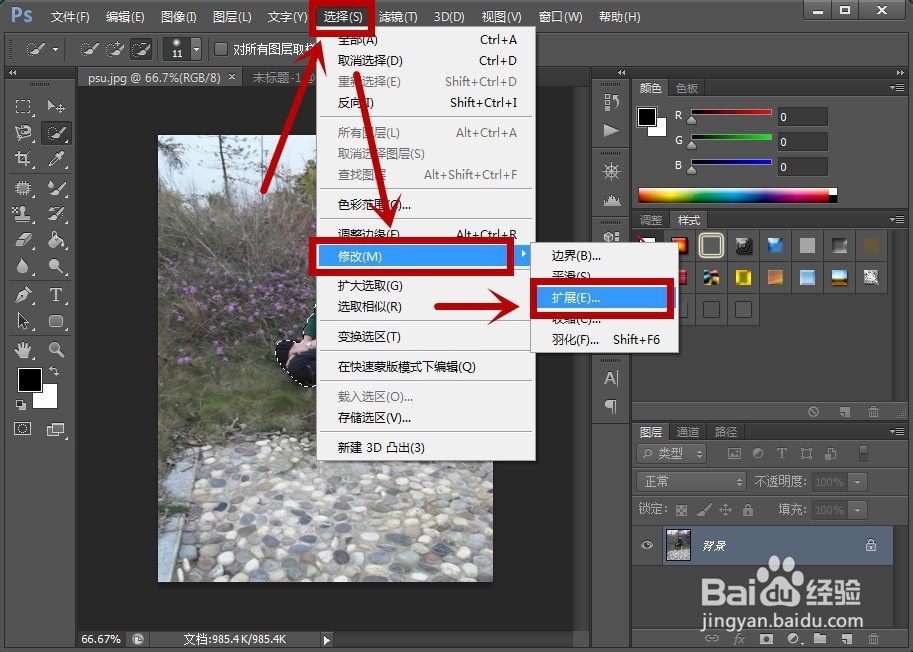
4、ps菜单 选择>修改>拓展

PS如何快速去掉照片中人/物品

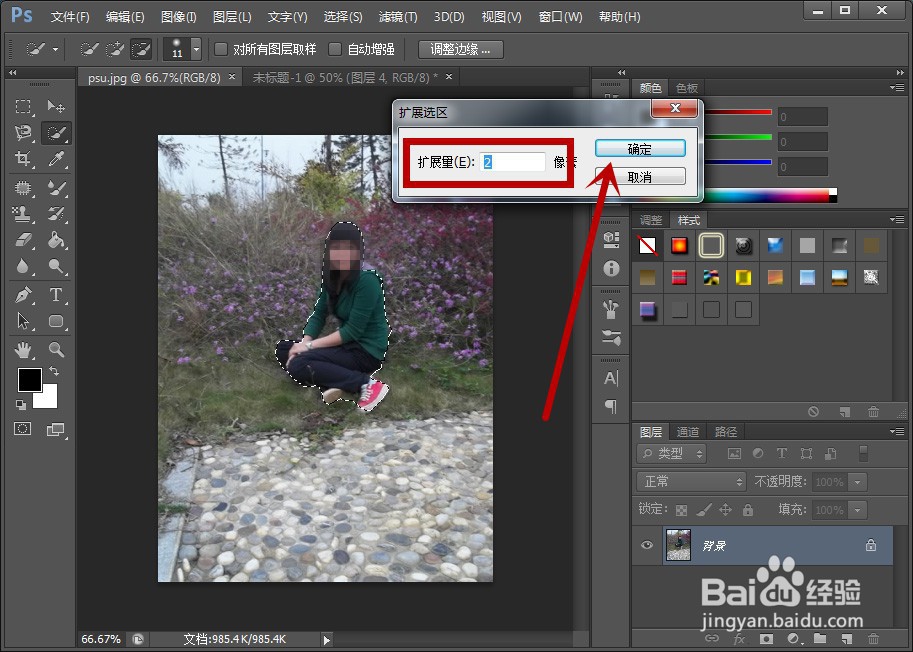
5、这里拓展量选择 2 像素就可以了

PS如何快速去掉照片中人/物品

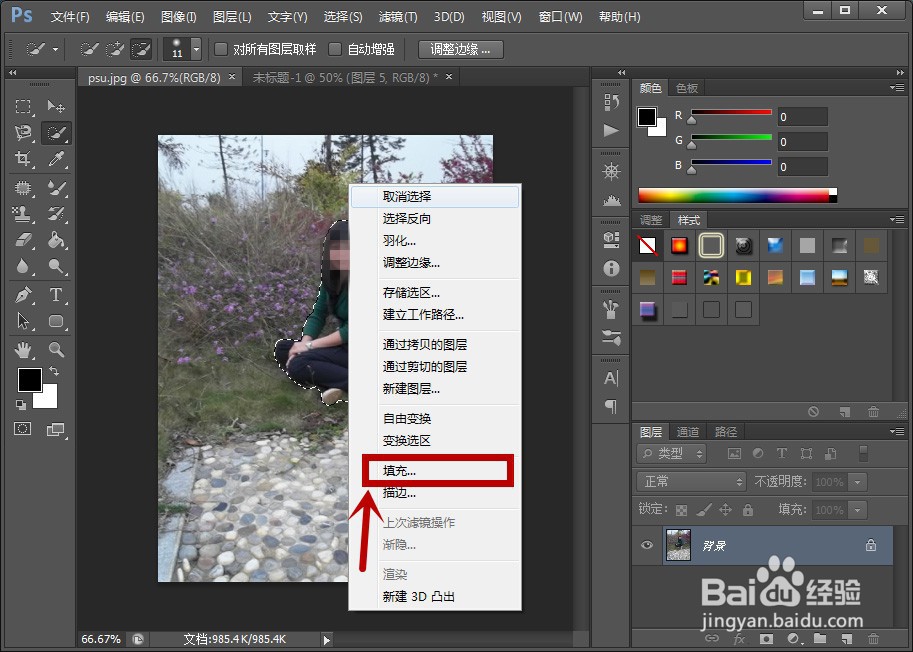
6、鼠标右键,选择填充

PS如何快速去掉照片中人/物品

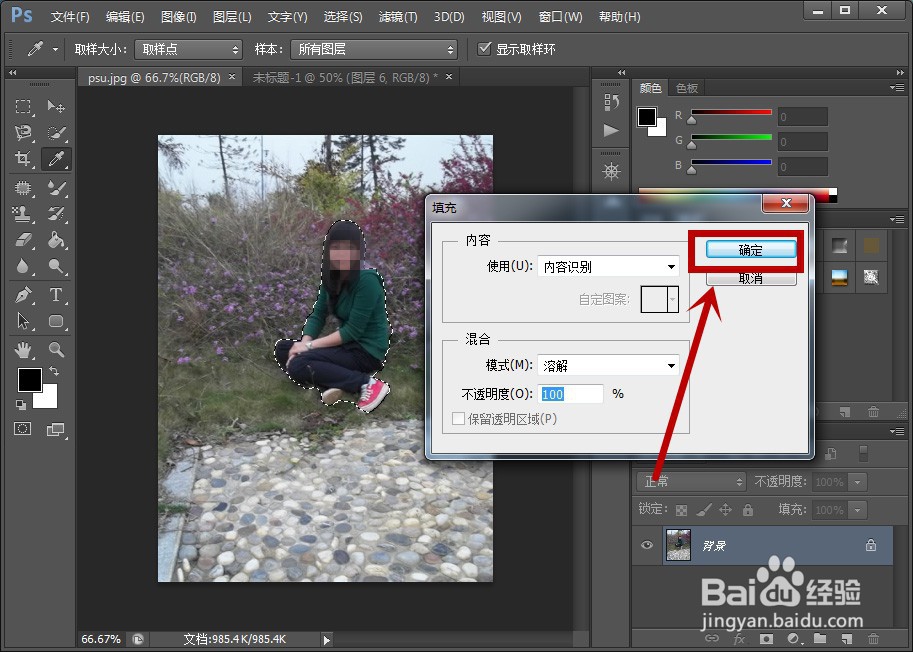
7、点击 确定,时候看到人物不见了,然后取消选择,保存就完成了

PS如何快速去掉照片中人/物品

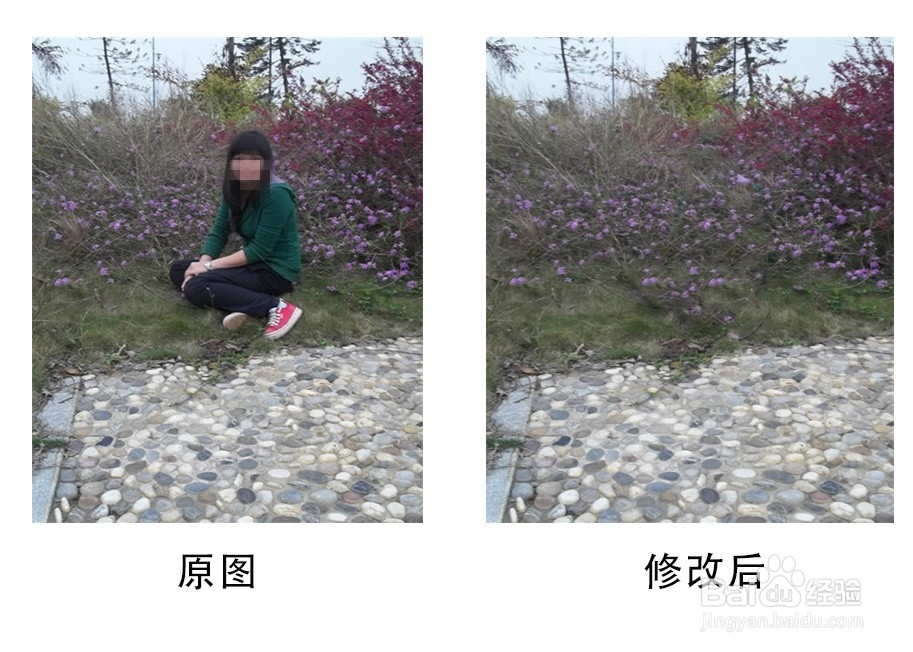
8、对比两张图片

PS如何快速去掉照片中人/物品

1、打开 PS 软件

2、导入编辑的 素材照片
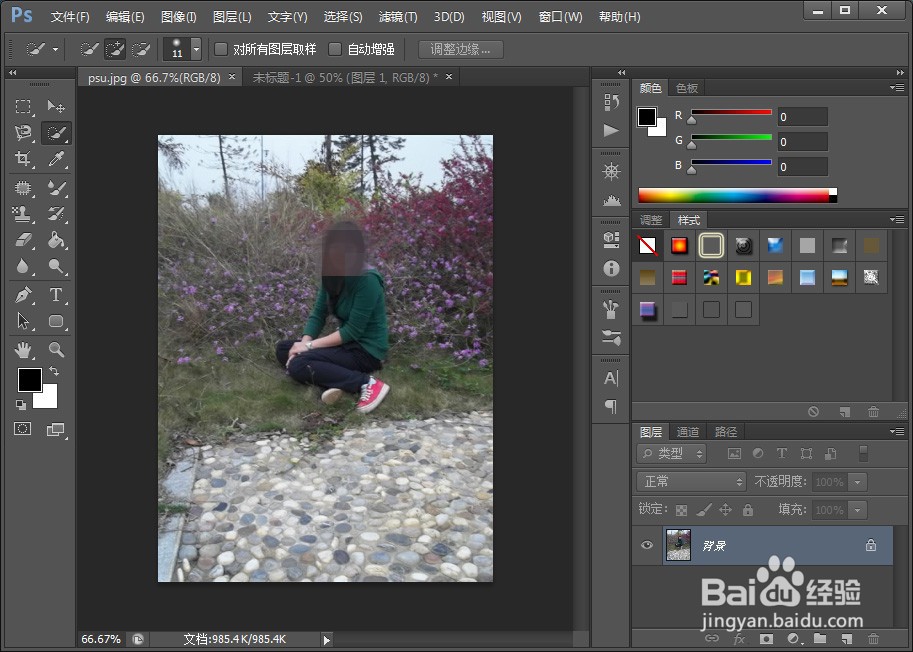
3、左边点击“快速选择工具”把要去掉的人选择中
4、ps菜单 选择>修改>拓展
5、这里拓展量选择 2 像素就可以了
6、鼠标右键,选择填充,

7、点击 确定,时候看到人物不见了,然后取消选择就好了

8、对比两张图片

  • 如何抠图到另一张图
  • 怎样抠图只要人物不要背景
  • 怎么把图片中的人物抠出来
  • 怎么快速把人物从图片中抠除
  • 如何在图片中抠出人物图像?
  • 热门搜索
    猝死什么意思 什么是皮包公司 白帝城位于什么县 什么的温暖 相敬如宾什么意思 养殖业什么最赚钱农村 道貌岸然什么意思 金钻的养殖方法和注意事项 趣味运动会 藕粉色配什么颜色好看