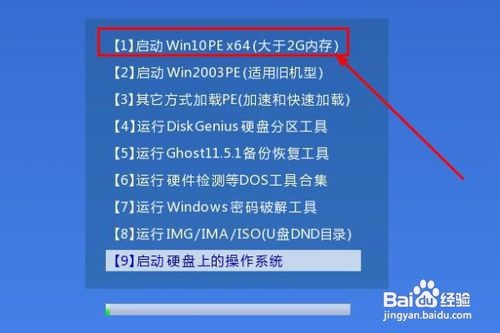
制作Windows10系统PE启动盘教程

 时间:2026-02-14 06:45:53

1、先把U盘插入电脑备份数据。

制作Windows10系统PE启动盘教程

2、数据备份好后,去浏览器搜索下载安装U盘启动盘制作工具,点击两下打开。

制作Windows10系统PE启动盘教程

3、到工具界面后,U盘信息会显示出来,选择“全新制作”。

制作Windows10系统PE启动盘教程

制作Windows10系统PE启动盘教程

4、窗口弹出来之后,点击“确定”。系统会检测U盘并制作。

制作Windows10系统PE启动盘教程

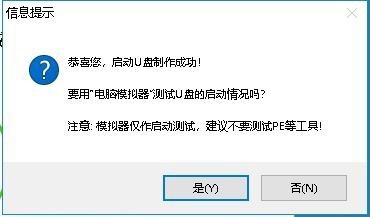
5、然后U盘启动盘就制作成功了,把U盘设置为第一启动项就可以了,重新开启电脑就可进入Windows10PE界面。

制作Windows10系统PE启动盘教程

制作Windows10系统PE启动盘教程

1、先把U盘插入电脑备份数据。

2、数据备份好后,去浏览器搜索下载安装U盘启动盘制作工具,点击两下打开。

3、到工具界面后,U盘信息会显示出来,选择“全新制作”。

4、窗口弹出来之后,点击“确定”。系统会检测U盘并制作。

5、然后U盘启动盘就制作成功了,把U盘设置为第一启动项就可以了,重新开启电脑就可进入Windows10PE界面。
  • Win10笔记本换硬盘无法唤醒
  • uefi引导加GPT硬盘安装系统引导损坏解决办法
  • win10官方原版MSDN安装激活方法攻略
  • 没有U盘利用傲梅PXE 网启程序给电脑重装系统
  • 移动硬盘由于IO设备错误的数据恢复方法
  • 热门搜索
    计算机二级什么时候出成绩 视死如归的意思 诧异的意思 素养是什么意思 什么叫新闻 心水什么意思 什么是鼠标手 什么是阻尼 固若金汤的意思 旗鼓相当的意思