如何给Excel文件设置密码

 时间:2026-04-23 05:53:19

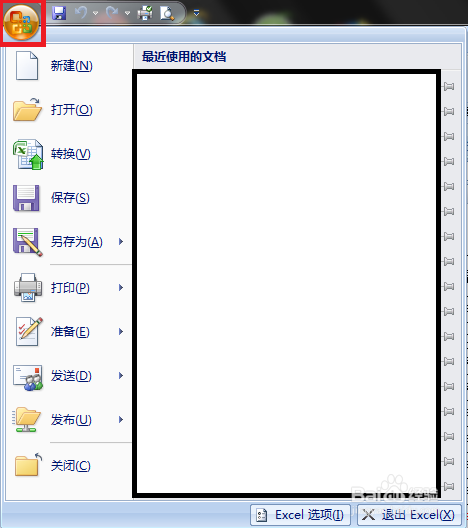
1、打开excel文件,单击左上角的“文件”,如图:
如何给Excel文件设置密码

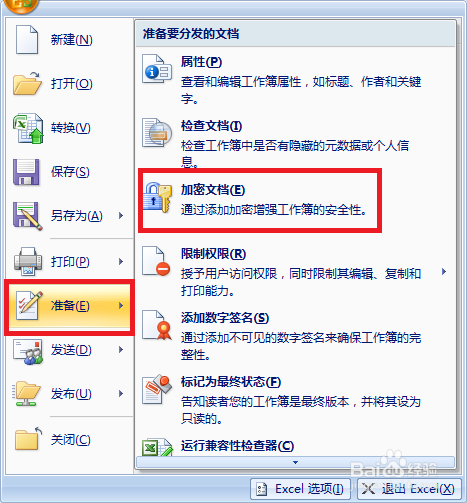
2、弹出菜单后,将鼠标停留于“准备”处,弹出内容后,选择“加密文档”,如图:
如何给Excel文件设置密码

3、弹出“加密文档”对话框后,在密码下方的方框中办入密码,然后单击“确定”,如图:

如何给Excel文件设置密码

4、弹出“确认密码”对画框后,在“重新输入密码”下方的方框中输入刚才录入的密码,注意两次录入的密码需一致,密码设置方成功。如图:

如何给Excel文件设置密码

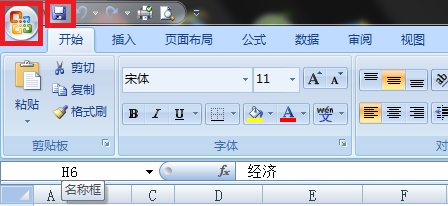
5、密码设置后,打开“文件”,单击“保存“或直接单击“保存按钮”,注意:设置后的文件如果没保存,则设置密码不成功。如图:
如何给Excel文件设置密码

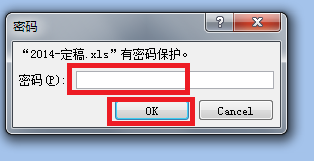
6、我们来看看刚才设置密码的文件打开后的效果,打开文件后,将会弹出“密码”对话框,这时我们需要在密码的右方录入刚才设置的密码,然后单击“OK”,文件成功打开。如图:
如何给Excel文件设置密码

  • Excel表格中的某一列(A列)不见了
  • 如何给excel设置密码
  • Excel表格中数据筛选不到怎么办
  • excel筛选功能灰色的怎么办
  • excel怎么锁定固定某些单元格不被编辑
  • 热门搜索
    莴苣怎么做好吃 泡椒萝卜的腌制方法 车标大全 怎么办理港澳通行证 土豆的家常做法 玉米烙的家常做法 落枕怎么办简单快速的有效方法 丶怎么读音 番泻叶减肥方法 乳腺结节的治疗方法