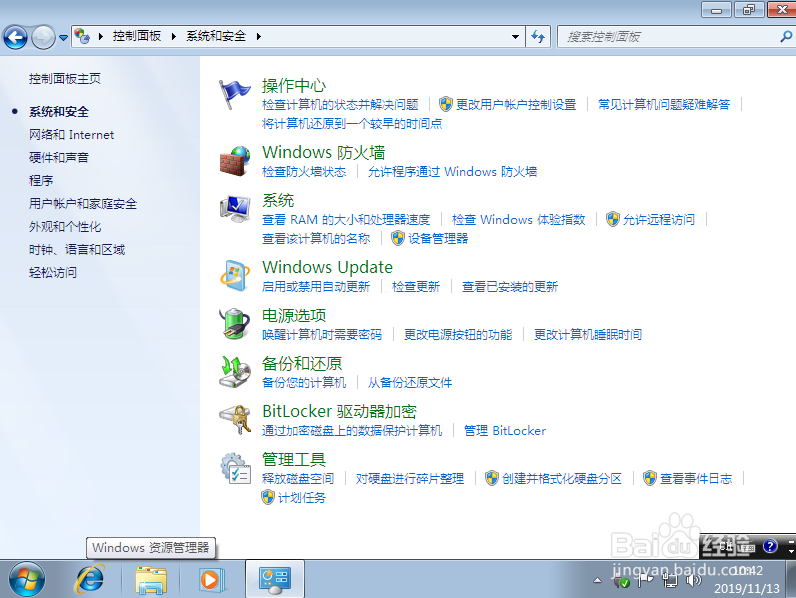
1、打开控制面板,点击【系统和安全】

2、点汽陵肥块光击【Windows Update】
3、检查更新,然后选择Windows 7 Service Pack 1,点击确定


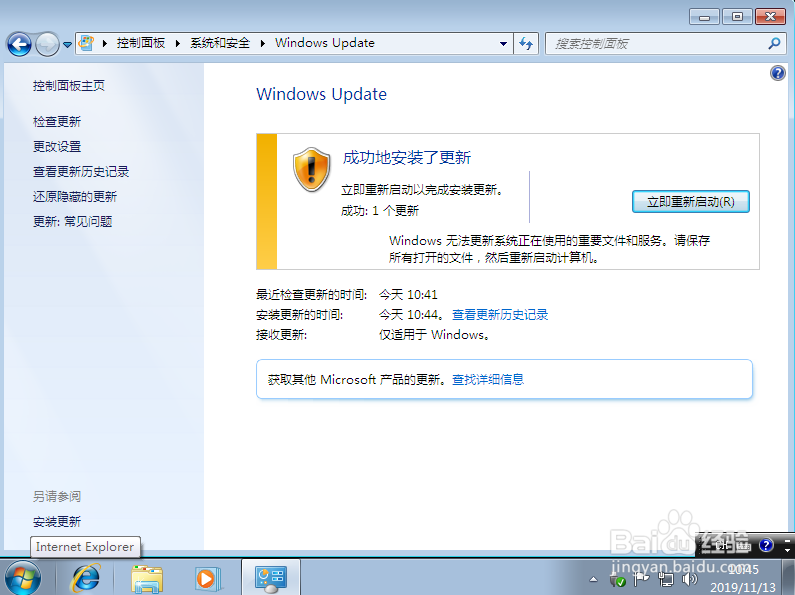
4、安装更新

5、安装成功后重启,重联央启后再次安装vmware tools即可。
6、总结
1.打开Windows Update
2.检查更新
3.选择Windows 7 Service Pack 1进行更新
4.更新成功后重启
5.重新安装vmware tools
时间:2026-04-23 04:41:34
1、打开控制面板,点击【系统和安全】
2、点汽陵肥块光击【Windows Update】
3、检查更新,然后选择Windows 7 Service Pack 1,点击确定
4、安装更新
5、安装成功后重启,重联央启后再次安装vmware tools即可。
6、总结
1.打开Windows Update
2.检查更新
3.选择Windows 7 Service Pack 1进行更新
4.更新成功后重启
5.重新安装vmware tools
