1、选中表格中需要分页位置的整行,点击表格编辑区域上方菜单栏上的“页面布局”。

2、在页面布局菜单下的页面设置命令组区域点开“分隔符”命令下拉箭头。

3、在分隔符命令下拉列表选项中选择“插入分页符”,即可在选中位置插入一个分页符。

4、然后在页面布局菜单下点击“打印标题”命令按钮。

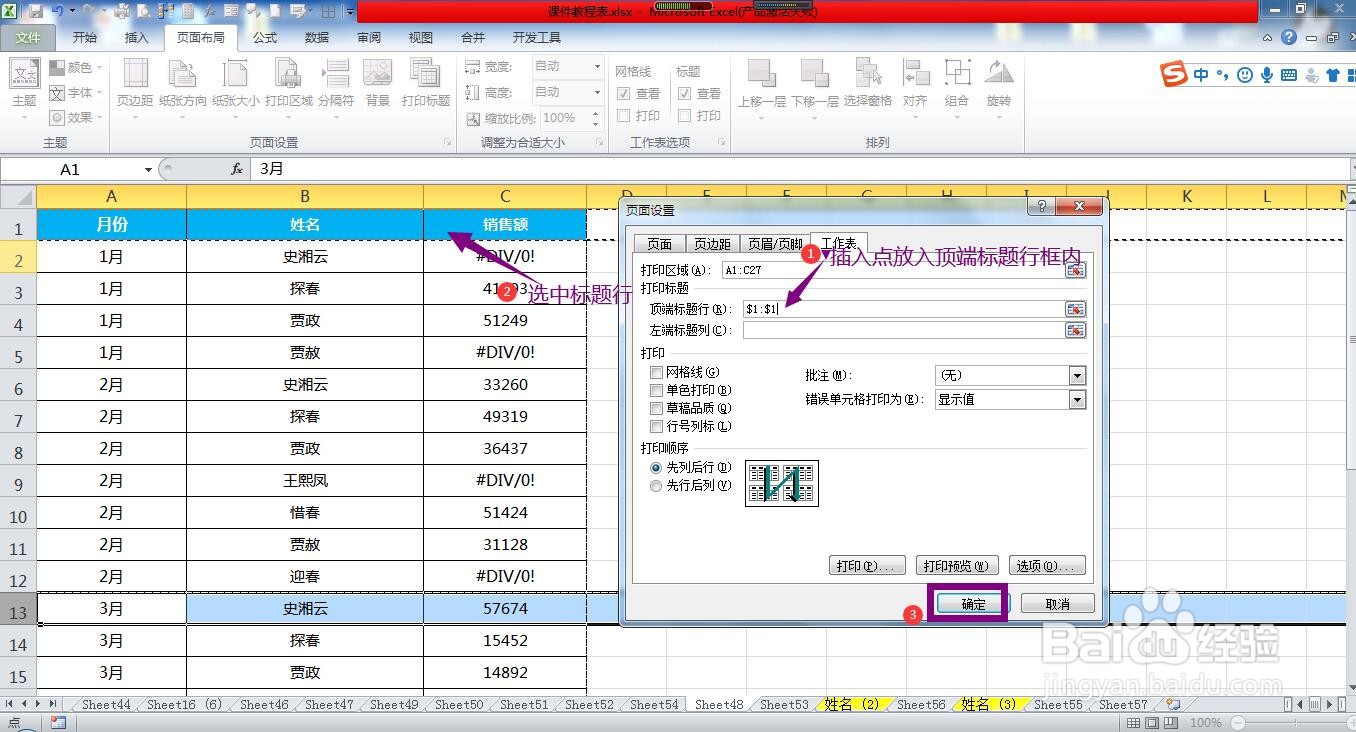
5、在弹出的页面设置对话框中将插入点放到“顶端标题行”后面的方框中,然后到表格中选中标题行,点击确定按钮。这样当我们点击打印预览的时候,即可看到已完成分页打印并在每页添加标题。

时间:2026-04-23 02:10:04
1、选中表格中需要分页位置的整行,点击表格编辑区域上方菜单栏上的“页面布局”。
2、在页面布局菜单下的页面设置命令组区域点开“分隔符”命令下拉箭头。
3、在分隔符命令下拉列表选项中选择“插入分页符”,即可在选中位置插入一个分页符。
4、然后在页面布局菜单下点击“打印标题”命令按钮。
5、在弹出的页面设置对话框中将插入点放到“顶端标题行”后面的方框中,然后到表格中选中标题行,点击确定按钮。这样当我们点击打印预览的时候,即可看到已完成分页打印并在每页添加标题。
