1、如图文件夹中内容默认“详细信息”显示,我们点击文件夹右上角的“更多选择”菜单。
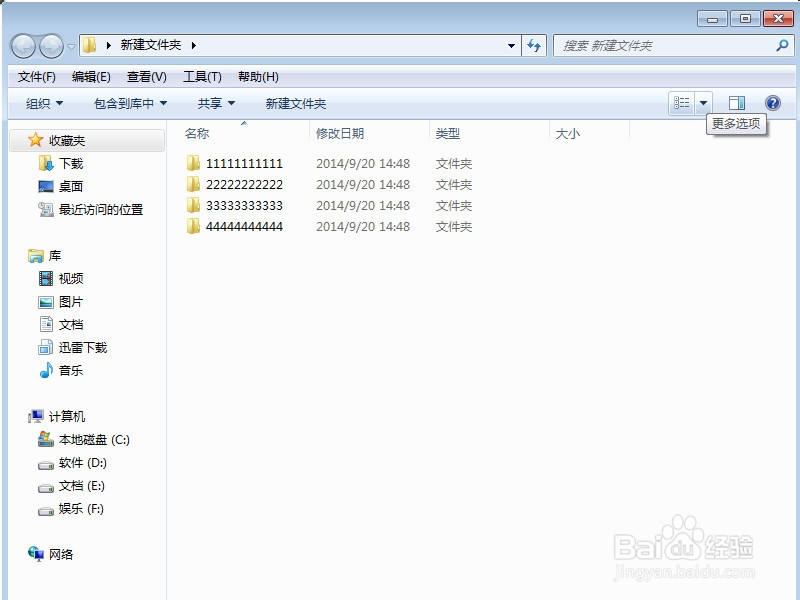
2、在弹出的菜单中我们可以看到,各种显示格式,我们选择“平铺”。

3、选择“平铺”后,我们选择,文件夹左上角的“组织”菜单中的“文件夹和搜索选项”。

4、在新弹出的窗口中,我们选择“查看”选项卡,然后左键点击“应用到文件夹”。
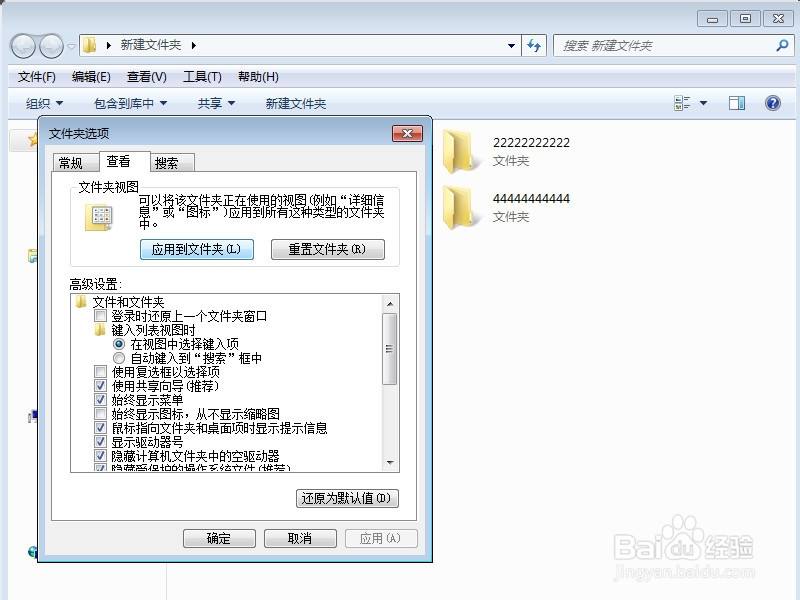
5、在弹出的窗口中,我们选择“是”。

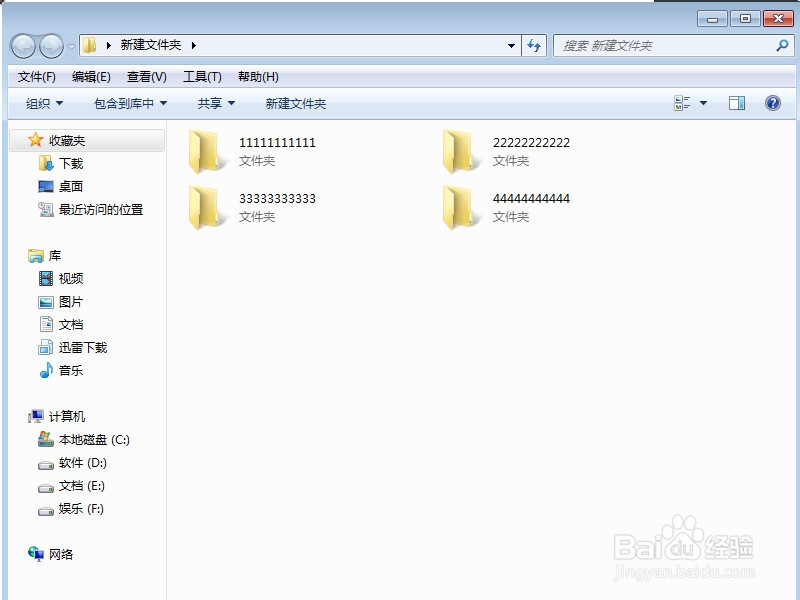
6、选择“是”后,我们点击“确定”即设置好win7的文件夹中内容默认显示方式为“平铺”,效果如下图。
时间:2026-04-30 23:30:19
1、如图文件夹中内容默认“详细信息”显示,我们点击文件夹右上角的“更多选择”菜单。
2、在弹出的菜单中我们可以看到,各种显示格式,我们选择“平铺”。
3、选择“平铺”后,我们选择,文件夹左上角的“组织”菜单中的“文件夹和搜索选项”。
4、在新弹出的窗口中,我们选择“查看”选项卡,然后左键点击“应用到文件夹”。
5、在弹出的窗口中,我们选择“是”。
6、选择“是”后,我们点击“确定”即设置好win7的文件夹中内容默认显示方式为“平铺”,效果如下图。
