匹配公式vlookup怎么用

 时间:2026-02-12 10:21:32

1、目标单元格

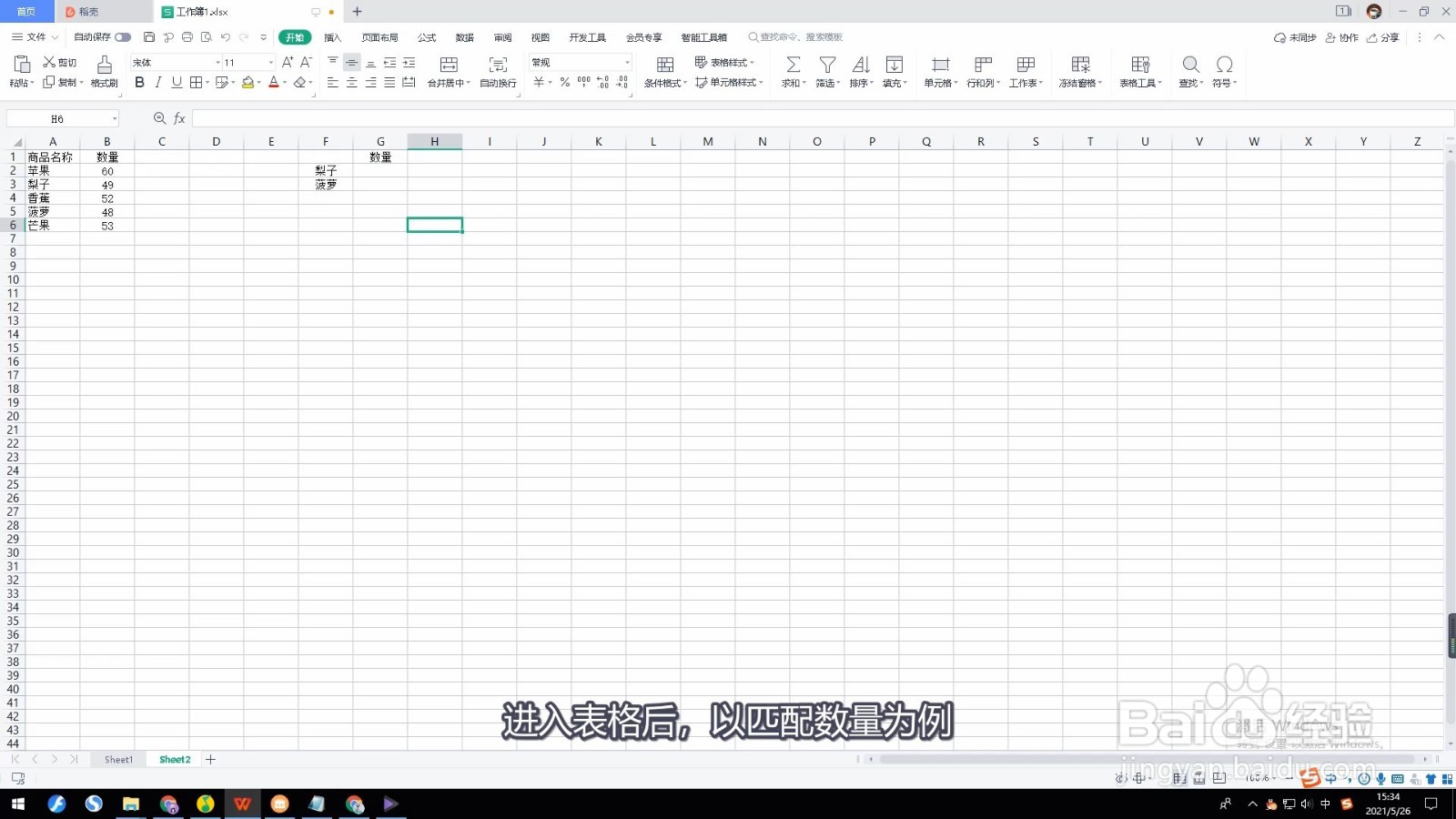
进入表格后,以匹配数量为例,将光标移动到G2单元格。
匹配公式vlookup怎么用

匹配公式vlookup怎么用

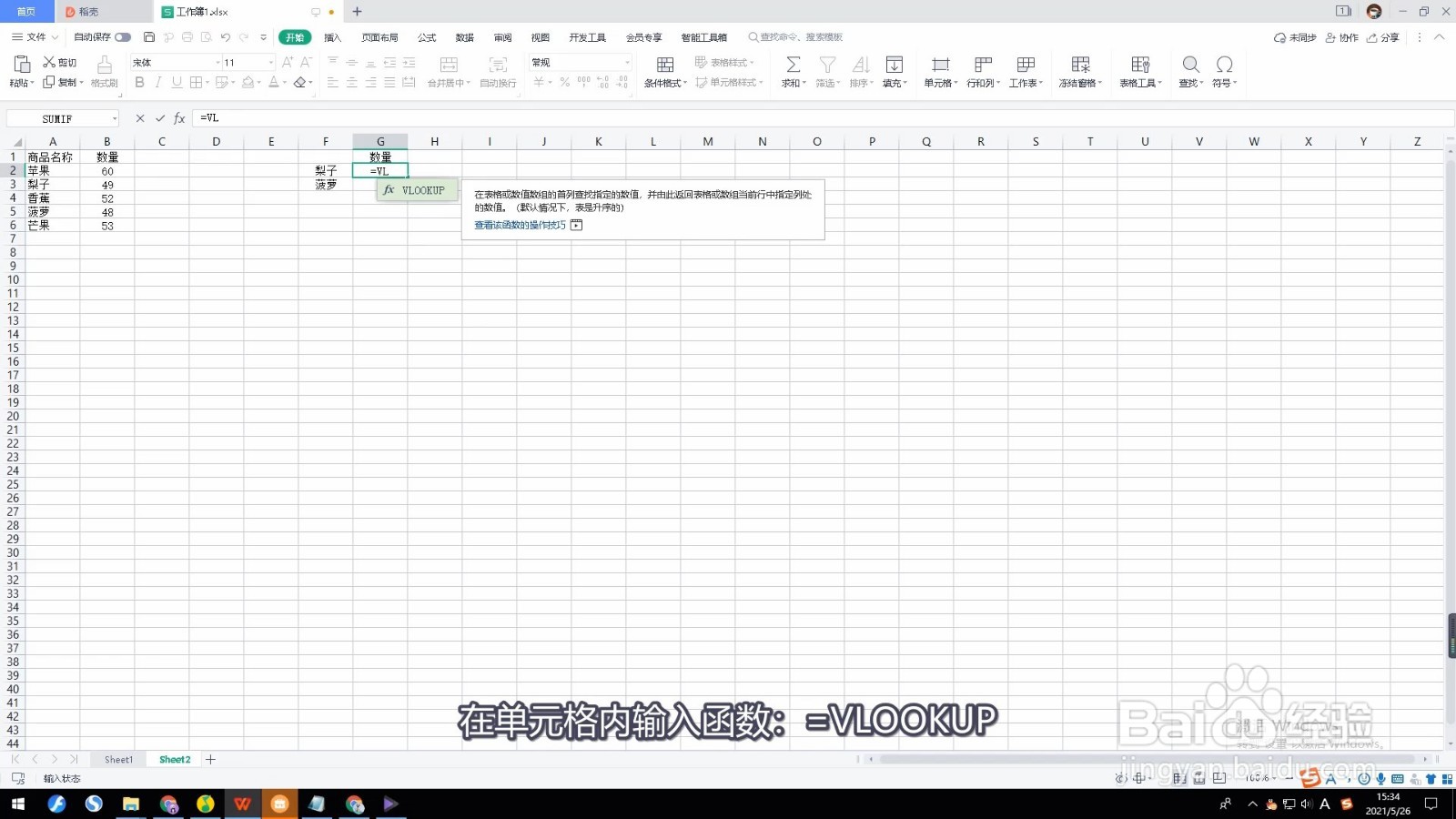
2、输入VLOOKUP函数

在单元格内输入函数:=VLOOKUP。

匹配公式vlookup怎么用

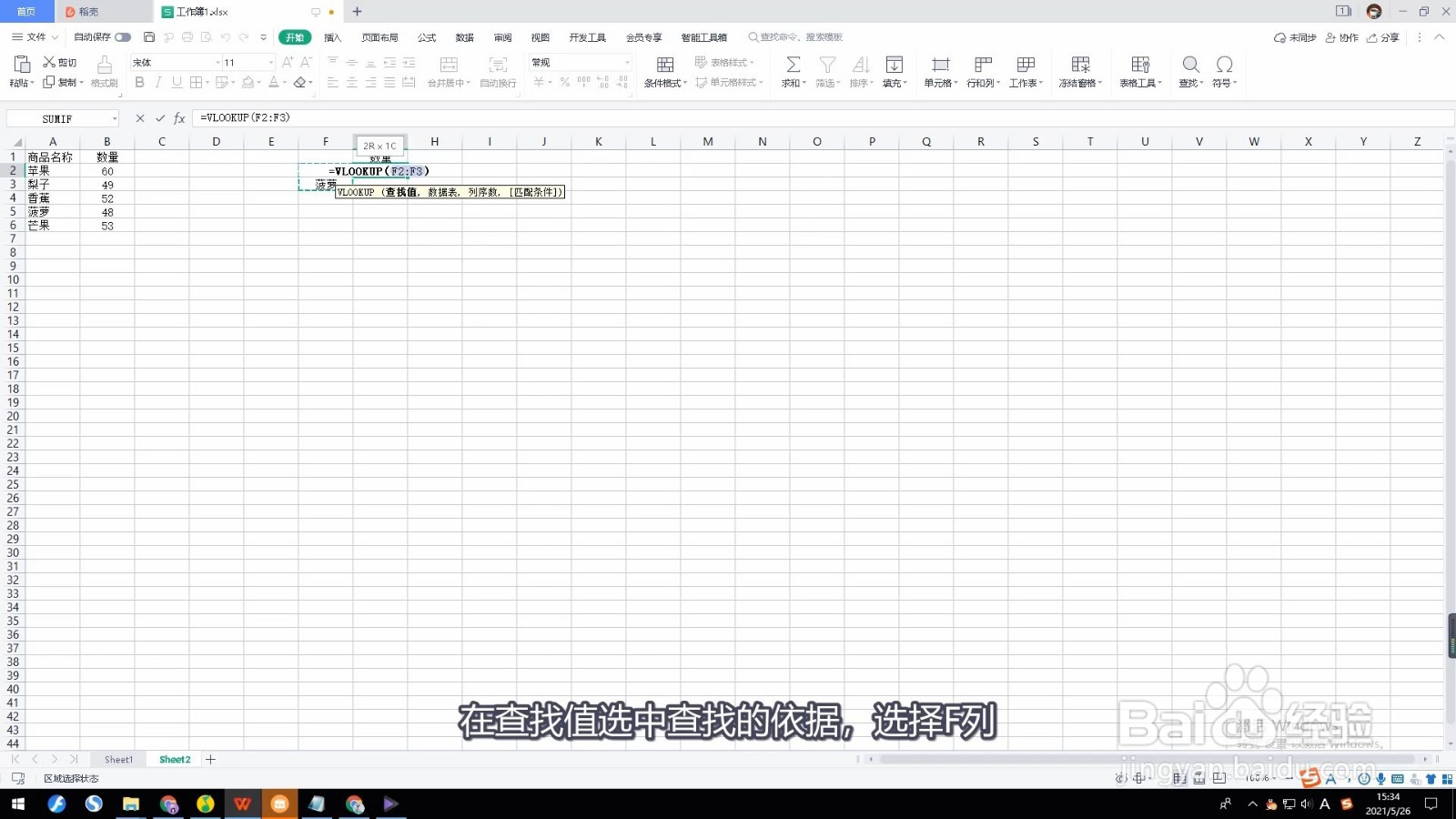
3、查找的依据

在查找值选中查找的依据,选择F列。

匹配公式vlookup怎么用

4、数据所在的区域

数据表选中数据所在的区域。

匹配公式vlookup怎么用

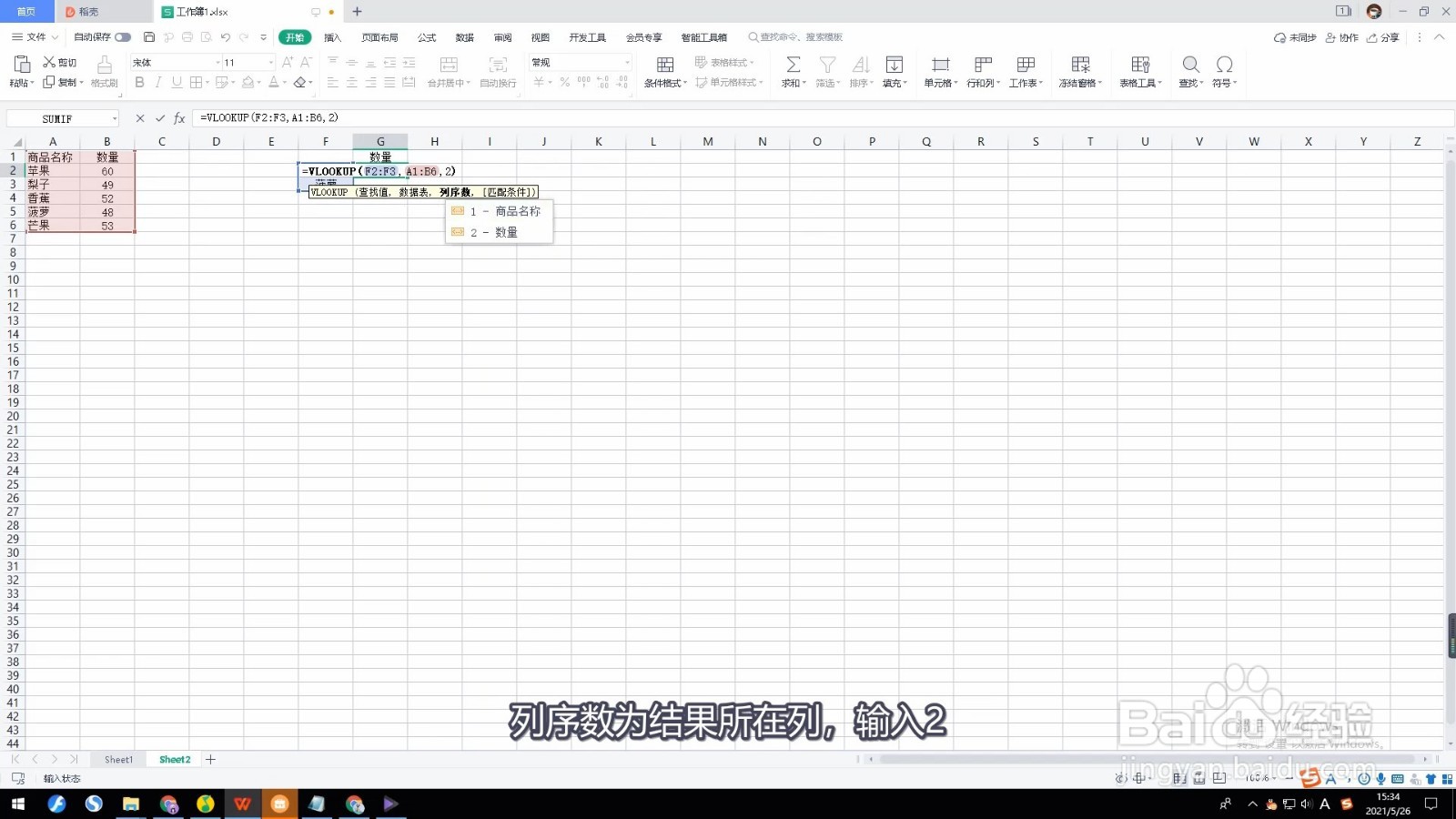
5、结果所在列

列序数为结果所在列,输入2。

匹配公式vlookup怎么用

6、输入FALSE精准匹配

匹配条件输入FALSE精准匹配,各条件之间用逗号隔开。

匹配公式vlookup怎么用

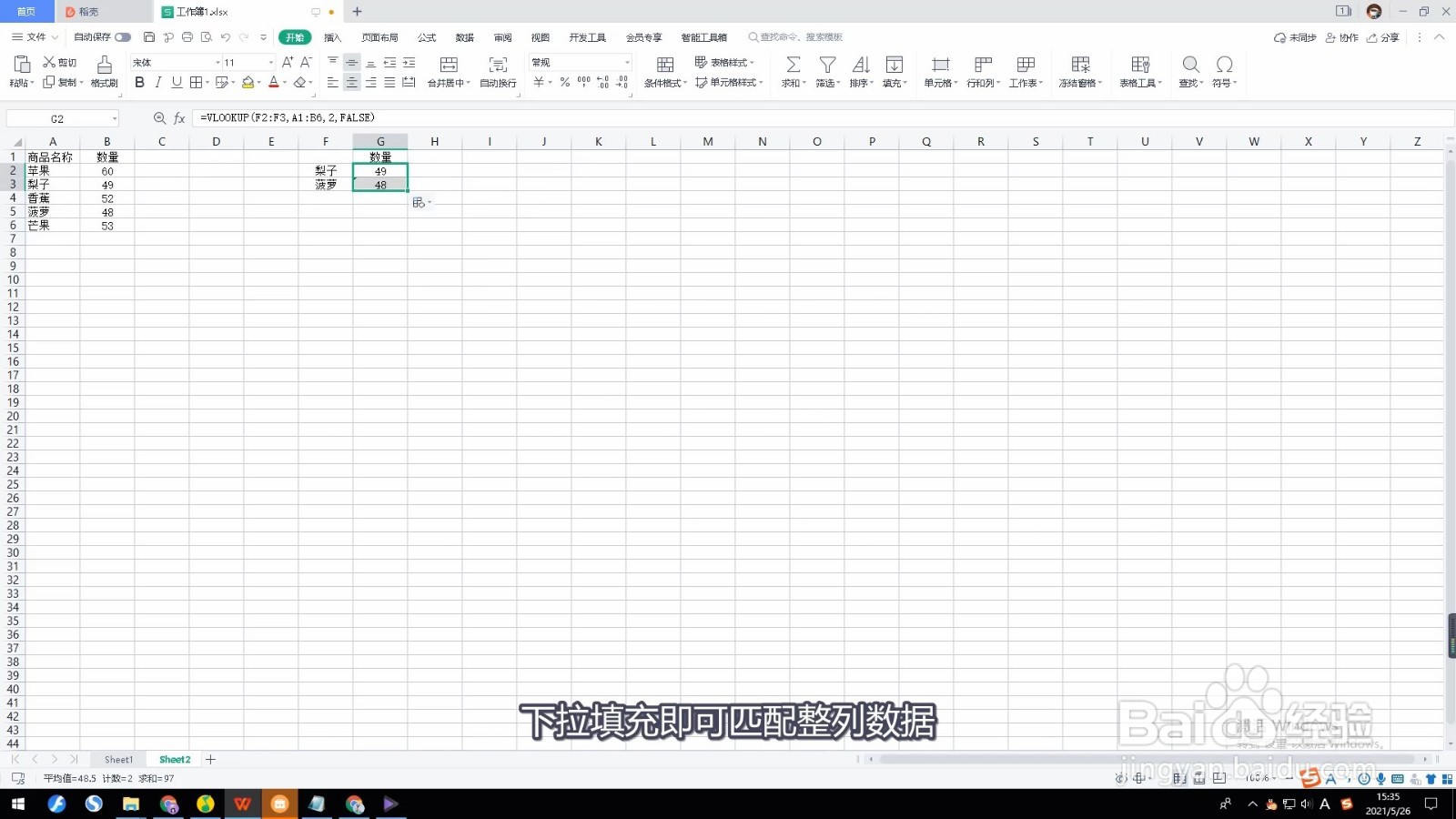
7、单击回车键,并下拉填充

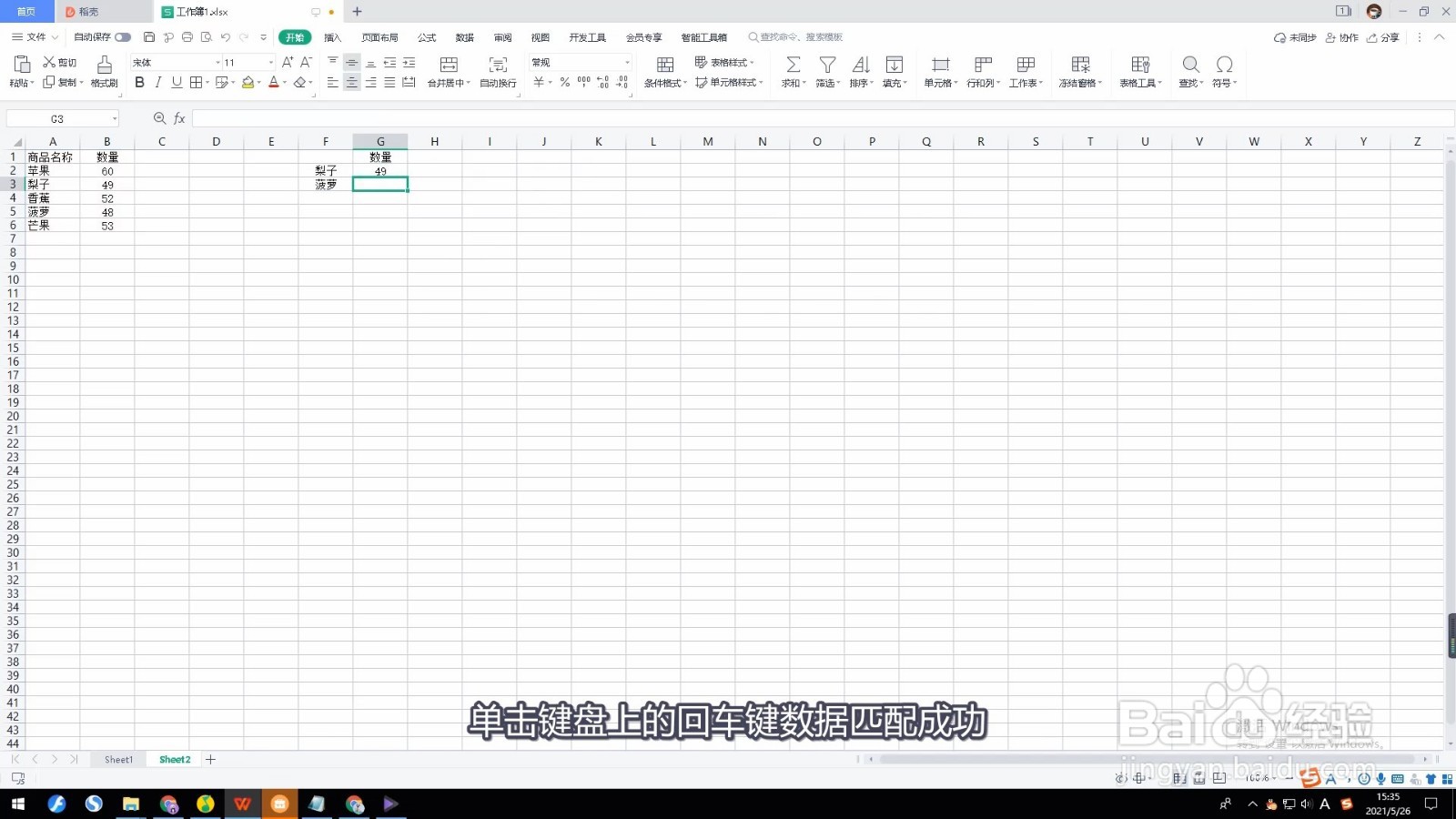
单击键盘上的回车键数据匹配成功,下拉填充即可匹配整列数据。
匹配公式vlookup怎么用

匹配公式vlookup怎么用

1、1、目标单元格。

2、输入VLOOKUP函数。

3、查找的依据。

4、数据所在的区域。

5、结果所在列。

6、输入FALSE精准匹配。

7、单击回车键,并下拉填充。

  • Excel表格里如何用函数公式来匹配数据?
  • vlookup两个表怎么匹配相同数据
  • 表格匹配另外一个表格的数据
  • Excel怎么用VLookUp函数匹配两张不同表的数据
  • vlookup跨表两个表格匹配
  • 热门搜索
    魅族怎么刷机 福州好吃的餐厅 家常面 孕妇菜谱家常菜做法 红烧大排的家常做法 嵌甲最佳治疗方法 田鸡的做法大全 塑料瓶手工制作大全 严重贫血怎么办 玉坠挂绳打结方法