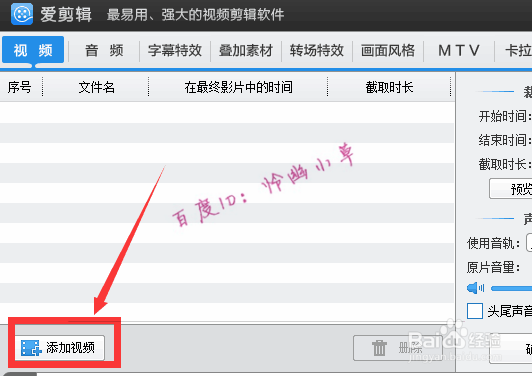
1、打开爱剪辑软件,选择左侧中间的“添加视频”选项。
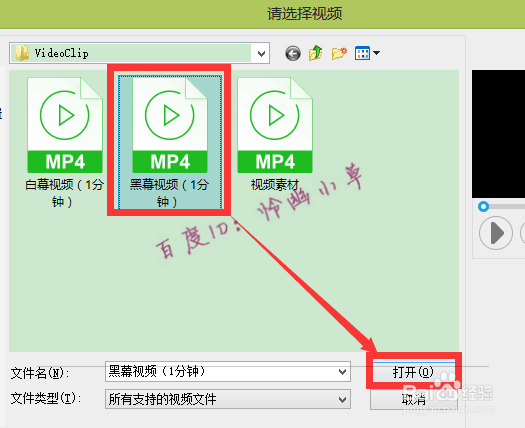
2、选择这里的黑幕视频,并“打开”。
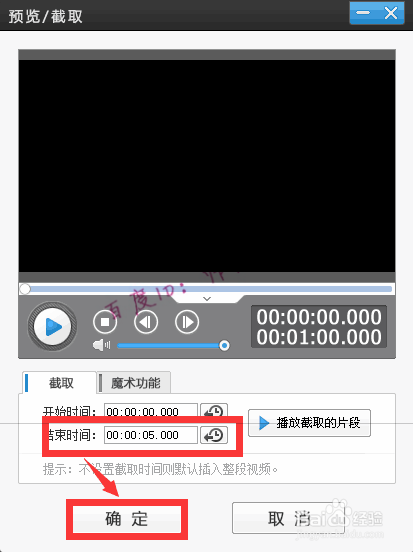
3、默认的时间是1分钟,一般不需要那么长时间,可以自己根据需要改一下,这里我们改成5秒。
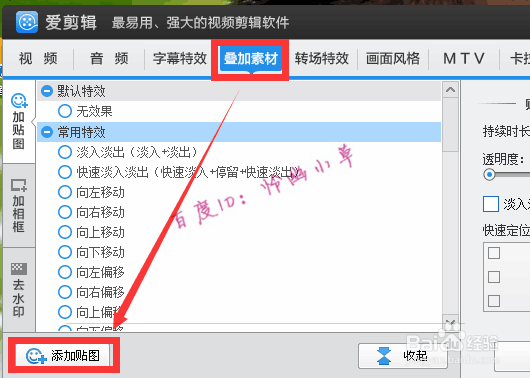
4、我们选择上方的“叠加素材”,再选择“添加贴图”。
5、选择“添加贴图至列表”。
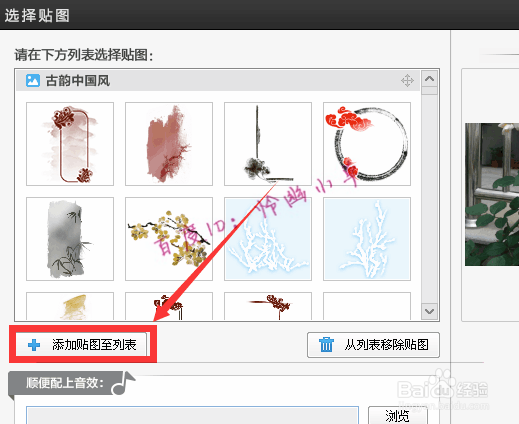
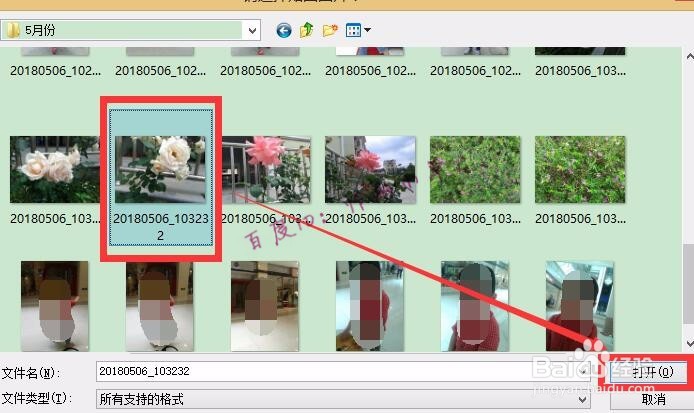
6、把自己的图片添加进来,当然也可以选择爱剪辑里面自带的图片。完了以后点击“确定”。
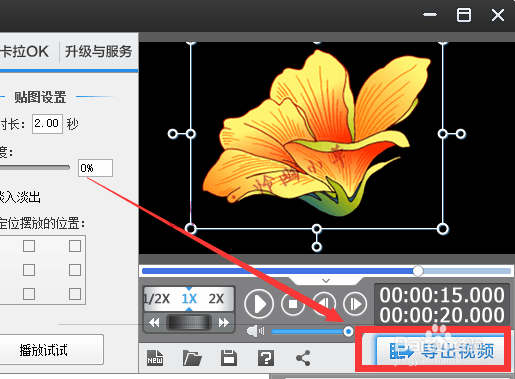
7、可以在左边选择一下特效,也可以对图片大小、位置进行编辑,然后重复以上1-6个步骤,好了后点击“导出视频”,选择片名、路径,点击“导出”。
时间:2026-04-26 14:06:20
1、打开爱剪辑软件,选择左侧中间的“添加视频”选项。
2、选择这里的黑幕视频,并“打开”。
3、默认的时间是1分钟,一般不需要那么长时间,可以自己根据需要改一下,这里我们改成5秒。
4、我们选择上方的“叠加素材”,再选择“添加贴图”。
5、选择“添加贴图至列表”。
6、把自己的图片添加进来,当然也可以选择爱剪辑里面自带的图片。完了以后点击“确定”。
7、可以在左边选择一下特效,也可以对图片大小、位置进行编辑,然后重复以上1-6个步骤,好了后点击“导出视频”,选择片名、路径,点击“导出”。
